



Можно ли добавить пользовательскую сеть в MetaMask?
Да, вы можете добавить пользовательскую сеть в MetaMask, но это в основном относится к совместимым с EVM сетям, таким как Polygon, BNB Smart Chain, Avalanche, Base, Arbitrum и аналогичным экосистемам, а не к каждой блокчейн-сети, доступной сегодня в кошелёк.
MetaMask также нативно поддерживает Solana и Bitcoin, в то время как ко многим другим Non-EVM сетям доступ осуществляется через Snaps вместо стандартной формы пользовательского RPC, на которую пользователи полагаются для добавления EVM в меню настроек сегодня.
Как добавить сеть в MetaMask
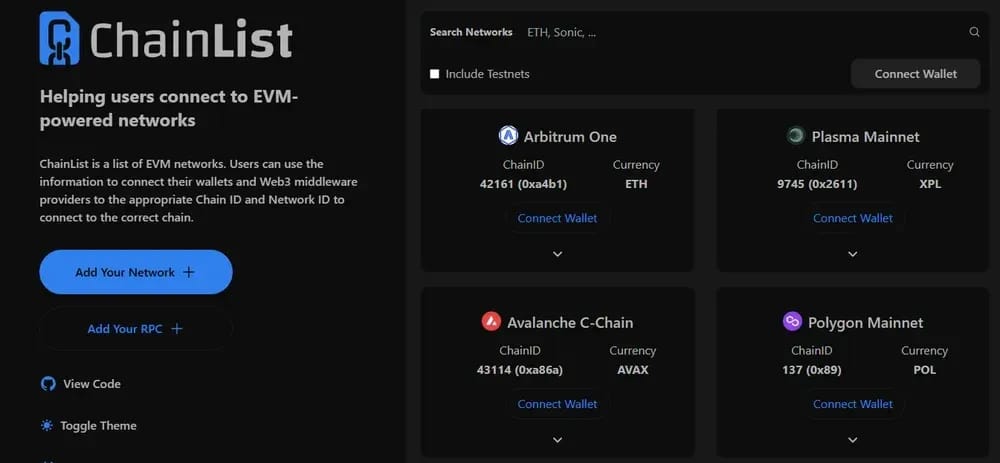
Для большинства EVM сетей ChainList является самым быстрым способом добавить сеть, поскольку он автоматически заполняет необходимые данные в MetaMask.
Выполните следующие простые шаги по настройке ChainList ниже:
- Откройте ChainList: Перейдите на сайт ChainList, подключите свой MetaMask кошелёк и подтвердите подключение, чтобы сайт мог определить аккаунт, который вы хотите использовать.
- Найдите сеть: Найдите сеть по названию или идентификатору цепи (chain ID), затем сравните детали с официальной документацией проекта перед ее добавлением.
- Проверьте данные: Нажмите Add Chain рядом с правильным списком, а затем внимательно проверьте название сети, RPC URL, ID сети и символ валюты.
- Подтвердите в кошельке: Подтвердите запрос в MetaMask, и кошелёк сохранит сеть, чтобы вы могли переключиться на нее позже.
Как вручную добавить сеть MetaMask
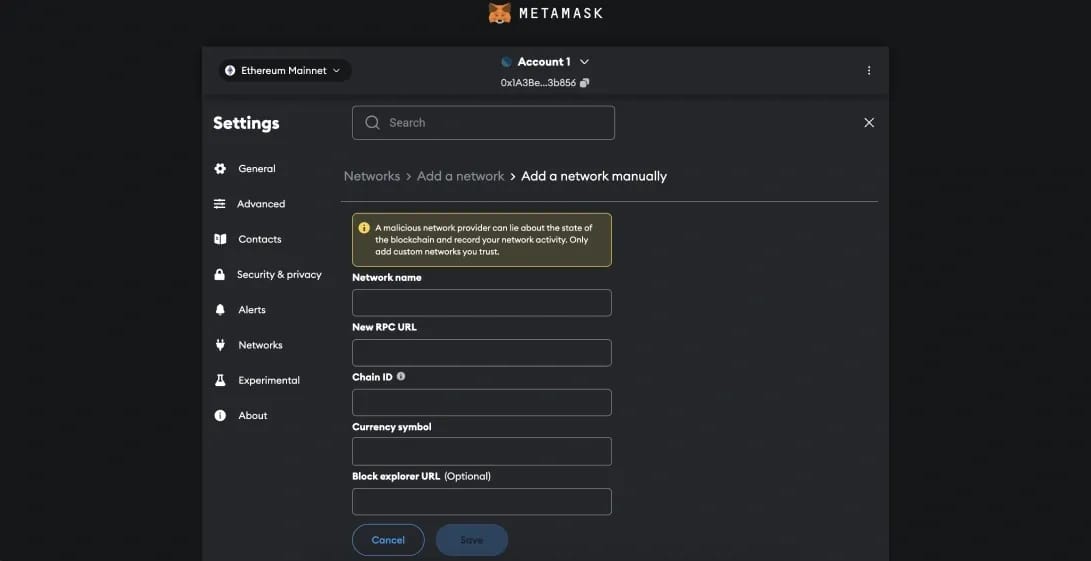
Ручная настройка полезна, когда ChainList не отображает сеть или когда вы предпочитаете вводить проверенную информацию RPC напрямую в MetaMask.
Внимательно введите здесь каждую проверенную информацию о сети:
- Откройте настройки сети: Откройте MetaMask через свое расширение или мобильное приложение, перейдите в раздел «Сети» или «Настройки сети» и выберите «Добавить пользовательскую сеть», чтобы начать ввод данных.
- Заполните основные поля: Введите название сети, RPC URL и ID сети точно так же, как указано в официальной документации блокчейна.
- Добавьте дополнительные данные: Добавьте символ нативной валюты и, если доступно, URL обозревателя блоков, чтобы сделать балансы и транзакции более удобными для чтения.
- Сохраните и протестируйте: Сохраните сеть, затем переключитесь на нее и протестируйте базовый функционал только после тщательной проверки каждого поля на точность.
Сколько сетей поддерживает MetaMask?
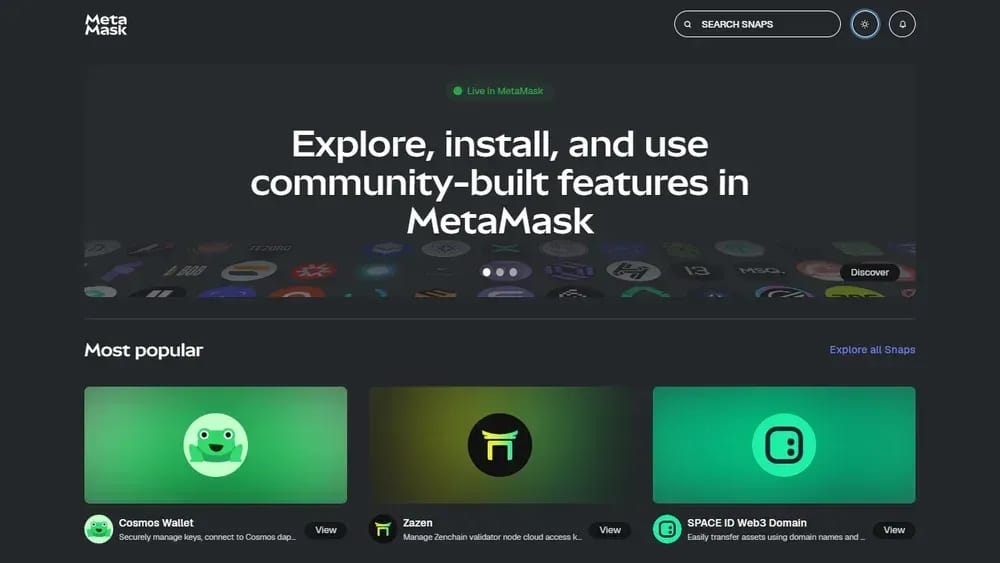
MetaMask не устанавливает жесткого фиксированного лимита для повседневных пользователей. Вместо этого он поддерживает встроенные сети, множество пользовательских EVM-сетей, нативные Solana и Bitcoin, а также дополнительный доступ к Non-EVM через совместимые Snaps в расширении и мобильном приложении.
На практике поддержка зависит от типа сети: EVM-сети обычно добавляются по RPC-данным, Solana и Bitcoin работают нативно, а такие сети, как Cosmos или Sui, могут потребовать сторонний Snap для подключения и подписания транзакций.
Можно ли добавить несколько сетей в MetaMask?
Да, MetaMask позволяет держать включенными сразу несколько сетей, а его мультичейн-интерфейс может отображать активы в них, в то время как подключенные dApps могут продолжать использовать разные сети одновременно без необходимости удалять ранее добавленные сети из кошелька.
На что следует обратить внимание:
- Безопасность RPC: используйте RPC-адреса только из проверенных источников, поскольку вредоносные провайдеры могут отслеживать ваш IP-адрес или подделывать балансы аккаунта.
- Прямые переводы: никогда не отправляйте средства напрямую между разными сетями, поскольку перемещение активов из Ethereum в Solana требует bridge во избежание потерь.
- Фейковые каталоги: убедитесь, что вы используете официальный сайт ChainList во избежание фишинговых атак, которые могут предоставить вам неверные данные блокчейна.
- Разрешения для Snaps: проверяйте специфические разрешения для каждого устанавливаемого Snap для Bitcoin или других сетей в целях защиты вашей 12-словной фразы восстановления.
Как сменить сеть в MetaMask
Смена сетей в MetaMask проста, но точный порядок действий зависит от того, хотите ли вы отфильтровать активы в портфеле или переключить подключенный dApp.
Воспользуйтесь следующей быстрой последовательностью переключения сетей:
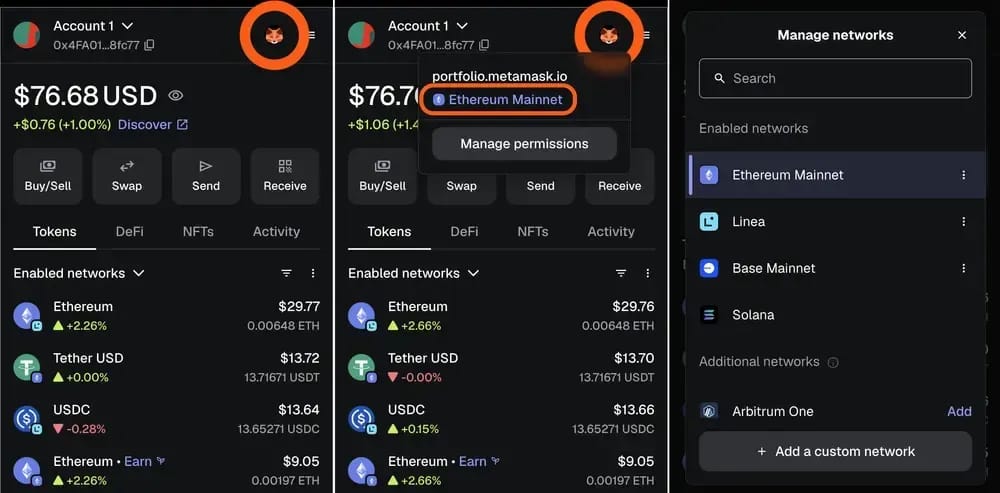
- Откройте селектор: откройте MetaMask и найдите область сети на главном экране или экране токенов, где четко перечислены включенные сети.
- Отфильтруйте отображение активов: чтобы отфильтровать активы, откройте Включенные сети и выберите галочками только те сети, которые хотите отображать в своем портфеле.
- Переключите сеть dApp: чтобы переключить подключенный dApp, нажмите на иконку dApp, выберите активную сеть и укажите другую поддерживаемую сеть.
- Завершите изменение: если dApp поддерживает эту сеть, MetaMask переключится автоматически; если нет, вам может потребоваться сначала добавить или включить ее.
О MetaMask
MetaMask — это кастодиальный crypto кошелёк и шлюз к onchain-приложениям, доступный в виде расширения для браузера, мобильного приложения и веб-интерфейса для управления активами, swap, разрешениями и мультичейн-активностью в блокчейнах, совместимых с Ethereum, и других поддерживаемых сетях.
Изначально ориентированный на Ethereum, кошелек теперь включает нативную поддержку Solana и Bitcoin, в то время как Snaps расширяют функциональность на множество дополнительных Non-EVM экосистем и специализированные функции безопасности или совместимости, созданные сторонними разработчиками через официальный каталог.
Заключение
Добавление сети в MetaMask не вызывает сложностей, если сначала проверить все данные, поскольку удобство менее важно, чем предотвращение вредоносных или некорректных настроек RPC.
ChainList ускоряет настройку EVM, но понимание того, когда использовать нативную поддержку Bitcoin или Solana, ручной ввод или Snaps, дает в целом лучший контроль.