



¿Puedo añadir una red personalizada a MetaMask?
Sí, puedes añadir una red personalizada a MetaMask, pero esto se aplica sobre todo a las cadenas compatibles con EVM como Polygon, BNB Smart Chain, Avalanche, Base, Arbitrum y ecosistemas similares, y no a todas las blockchain disponibles hoy en la wallet.
MetaMask también admite de forma nativa Solana y Bitcoin, mientras que muchas otras redes que no son EVM se utilizan mediante Snaps, en lugar del formulario RPC personalizado estándar que los usuarios emplean hoy para añadir redes EVM en los menús de ajustes.
Cómo añadir una red a MetaMask
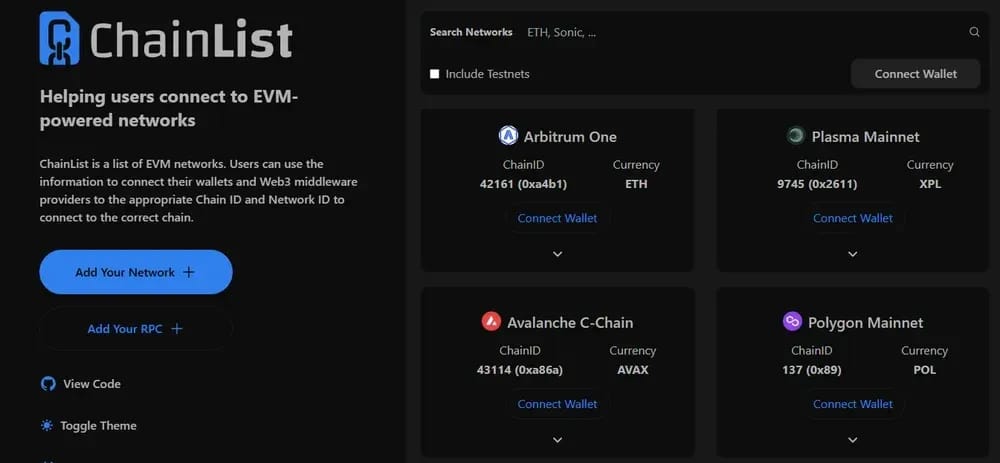
Para la mayoría de las cadenas EVM, ChainList es la forma más rápida de añadir una red, porque rellena automáticamente los datos necesarios dentro de MetaMask.
Sigue estos sencillos pasos de configuración de ChainList:
- Abre ChainList: ve al sitio web de ChainList, conecta tu wallet MetaMask y aprueba la conexión para que el sitio pueda detectar la cuenta que quieres usar.
- Encuentra la red: busca la red por nombre o por ID de cadena y compara los datos con la documentación oficial del proyecto antes de añadirla.
- Revisa la entrada: haz clic en Add Chain junto al listado correcto y revisa con atención el nombre de la red, la URL del RPC, el ID de la cadena y el símbolo de la moneda.
- Confirma en la wallet: confirma la solicitud en MetaMask y la wallet guardará la red para que puedas cambiar a ella más tarde.
Cómo añadir manualmente una red a MetaMask
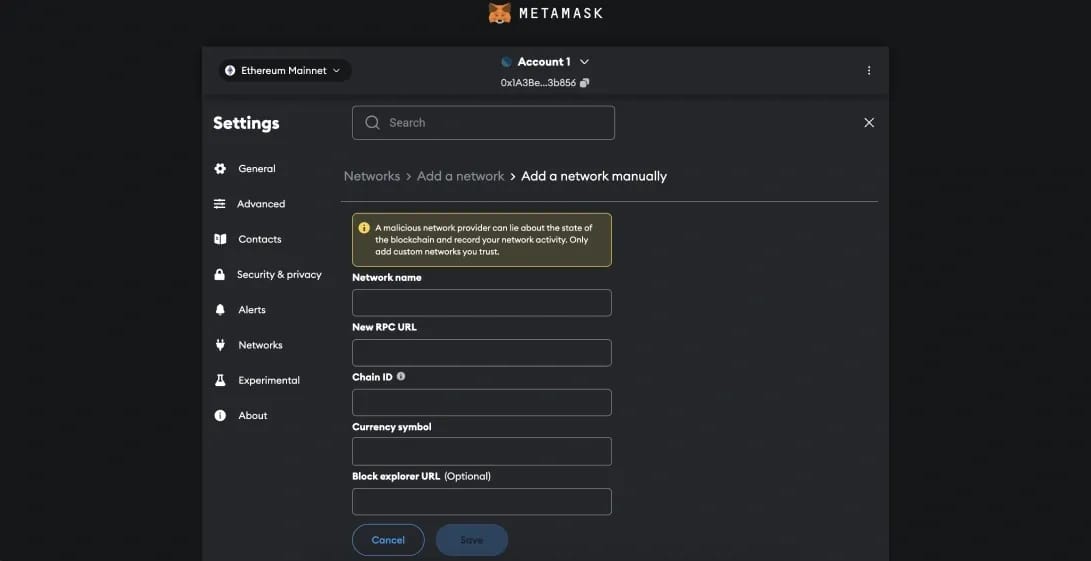
La configuración manual es útil cuando ChainList no incluye una red o cuando prefieres introducir directamente en MetaMask información RPC verificada.
Introduce con cuidado aquí cada dato verificado de la red:
- Abre los ajustes de red: abre MetaMask desde la extensión o la app móvil, ve a Redes o a Ajustes de red y elige Añadir una red personalizada para empezar a introducir los datos.
- Rellena los campos principales: escribe el nombre de la red, la URL de RPC y el chain ID exactamente como los publica la documentación oficial de la blockchain.
- Añade detalles opcionales: añade el símbolo de la moneda nativa y, si está disponible, la URL del explorador de bloques para que los saldos y las transacciones sean más fáciles de leer.
- Guarda y prueba: guarda la red, cambia a ella y prueba las funciones básicas solo después de revisar con detalle que todos los campos sean correctos.
¿Cuántas redes admite MetaMask?
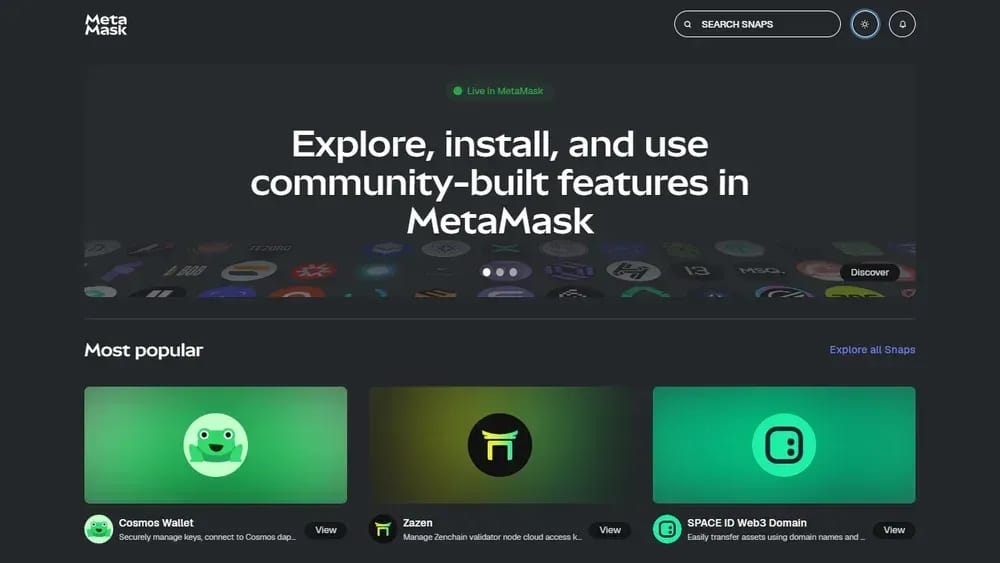
MetaMask no publica un límite fijo reducido para los usuarios habituales; en cambio, admite sus redes integradas, muchas redes EVM personalizadas, Solana y Bitcoin de forma nativa, y acceso adicional no EVM mediante Snaps compatibles en la extensión y la aplicación móvil.
En la práctica, la compatibilidad depende del tipo de red: las cadenas EVM suelen añadirse con los datos de RPC, Solana y Bitcoin funcionan de forma nativa, y cadenas como Cosmos o Sui pueden requerir un Snap de terceros para conectarse y firmar transacciones.
¿Puedo añadir varias redes a MetaMask?
Sí, MetaMask te permite mantener varias redes activadas a la vez, y su interfaz multicadena puede mostrar los activos de todas ellas, mientras que las dApps conectadas pueden seguir usando distintas redes simultáneamente sin que tengas que eliminar de la wallet las cadenas añadidas previamente.
Aspectos que debes vigilar:
- Seguridad de RPC: usa únicamente URL de RPC de fuentes de confianza, porque los proveedores maliciosos pueden rastrear tu dirección IP o falsear los saldos de tu cuenta.
- Transferencias directas: nunca envíes fondos directamente entre cadenas distintas, porque mover activos de Ethereum a Solana requiere un bridge para evitar pérdidas.
- Directorios falsos: asegúrate de usar el sitio web oficial de ChainList para evitar ataques de phishing que podrían proporcionarte datos de blockchain incorrectos.
- Permisos de Snap: revisa los permisos específicos de cada Snap que instales para Bitcoin u otras cadenas, con el fin de proteger tu frase de recuperación de 12 palabras.
Cómo cambiar de red en MetaMask
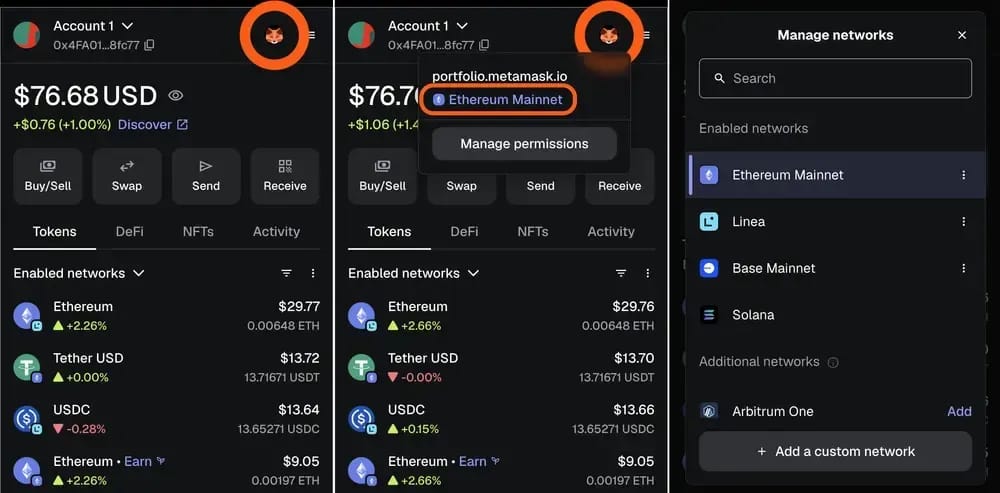
Cambiar de red en MetaMask es sencillo, pero el procedimiento exacto depende de si quieres filtrar los activos de la cartera o cambiar la red de una dApp conectada.
Usa esta secuencia rápida para cambiar de red:
- Abre el selector: abre MetaMask y localiza la zona de redes desde la pantalla de inicio o la de tokens, donde las redes activadas aparecen claramente listadas.
- Filtra la vista de activos: para filtrar activos, abre Redes habilitadas y marca solo las cadenas que quieres ver en tu vista de cartera.
- Cambiar la cadena de la dApp: para cambiar una dApp conectada, haz clic en el icono de la dApp, selecciona la red activa y elige otra red compatible.
- Completa el cambio: si la dApp es compatible con esa cadena, MetaMask cambia automáticamente; si no, puede que tengas que añadirla o activarla antes.
Acerca de MetaMask
MetaMask es una wallet de criptomonedas de autocustodia y puerta de acceso a aplicaciones onchain, disponible mediante extensión de navegador, aplicación móvil y experiencias web para gestionar activos, swaps, permisos y actividad multichain en blockchains compatibles con Ethereum y en otras redes compatibles más recientes.
Aunque en origen se centraba en Ethereum, la wallet incluye ahora compatibilidad nativa con Solana y Bitcoin, mientras que los Snaps amplían la funcionalidad a muchos otros ecosistemas no EVM y a funciones especializadas de seguridad o interoperabilidad creadas por desarrolladores externos a través del directorio oficial.
Conclusiones
Añadir una red a MetaMask es fácil si primero verificas los detalles, porque la comodidad importa menos que evitar configuraciones RPC maliciosas o incorrectas.
ChainList acelera la configuración de EVM, pero saber cuándo usar la compatibilidad nativa con Bitcoin o Solana, la introducción manual o Snaps te da un mejor control general.