



Kann ich ein benutzerdefiniertes Netzwerk zu MetaMask hinzufügen?
Ja, Sie können ein benutzerdefiniertes Netzwerk zu MetaMask hinzufügen, dies gilt jedoch hauptsächlich für EVM-kompatible Ketten wie Polygon, BNB Smart Chain, Avalanche, Base, Arbitrum und ähnliche Ökosysteme und nicht für jede heute in der wallet verfügbare Blockchain.
MetaMask unterstützt zudem nativ Solana und Bitcoin, während auf viele andere Non-EVM-Netzwerke über Snaps anstelle des standardmäßigen benutzerdefinierten RPC-Formulars zugegriffen wird, auf das Benutzer heute für EVM-Hinzufügungen in den Menüeinstellungen zurückgreifen.
Wie man ein Netzwerk zu MetaMask hinzufügt
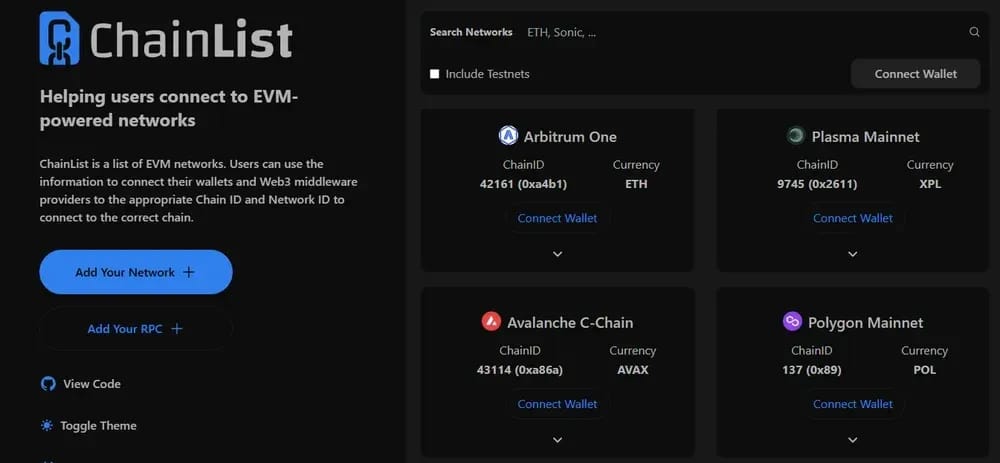
Für die meisten EVM-Ketten ist ChainList der schnellste Weg, ein Netzwerk hinzuzufügen, da die erforderlichen Details automatisch in MetaMask ausgefüllt werden.
Folgen Sie diesen einfachen ChainList-Einrichtungsschritten unten:
- ChainList öffnen: Gehen Sie zur Website von ChainList, verbinden Sie Ihre MetaMask wallet und genehmigen Sie die Verbindung, damit die Website das Konto erkennen kann, das Sie verwenden möchten.
- Kette finden: Suchen Sie nach dem Netzwerk anhand des Namens oder der Ketten-ID und vergleichen Sie die Details mit der offiziellen Projektdokumentation, bevor Sie es hinzufügen.
- Eintrag prüfen: Klicken Sie neben dem richtigen Eintrag auf „Add Chain“ und überprüfen Sie dann den Netzwerknamen, die RPC-URL, die Chain-ID und das Währungssymbol sorgfältig.
- In der wallet bestätigen: Bestätigen Sie die Anfrage in MetaMask, woraufhin die wallet das Netzwerk speichert, sodass Sie später dorthin wechseln können.
Wie man ein MetaMask-Netzwerk manuell hinzufügt
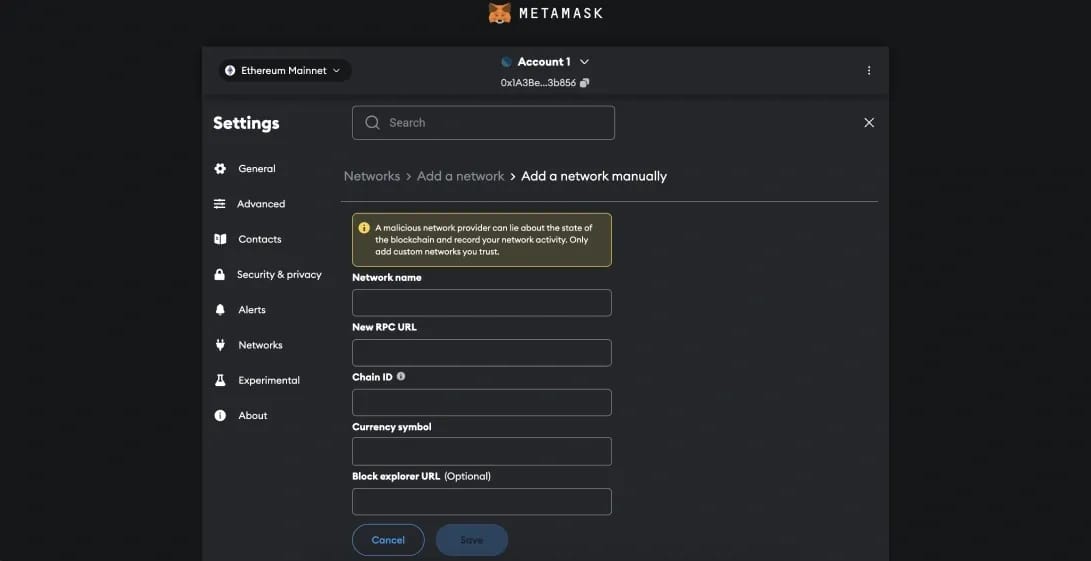
Die manuelle Einrichtung ist nützlich, wenn ChainList ein Netzwerk nicht auflistet oder wenn Sie verifizierte RPC-Informationen lieber direkt in MetaMask eingeben möchten.
Geben Sie hier jedes verifizierte Netzwerkdetail sorgfältig ein:
- Netzwerkeinstellungen öffnen: Öffnen Sie MetaMask über Ihre Erweiterung oder Mobile App, rufen Sie die Netzwerke oder Netzwerkeinstellungen auf und wählen Sie „Ein benutzerdefiniertes Netzwerk hinzufügen“, um mit der Eingabe der Details zu beginnen.
- Kernfelder ausfüllen: Geben Sie den Netzwerknamen, die RPC-URL und die Chain-ID genau so ein, wie sie in der offiziellen Dokumentation der Blockchain veröffentlicht wurden.
- Optionale Details hinzufügen: Fügen Sie das Symbol der nativen Währung und, falls verfügbar, die URL des Block-Explorers hinzu, um Salden und Transaktionen übersichtlicher zu gestalten.
- Speichern und testen: Speichern Sie das Netzwerk, wechseln Sie zu ihm und testen Sie die Grundfunktionen erst, nachdem Sie jedes Feld noch einmal auf Richtigkeit überprüft haben.
Wie viele Netzwerke unterstützt MetaMask?
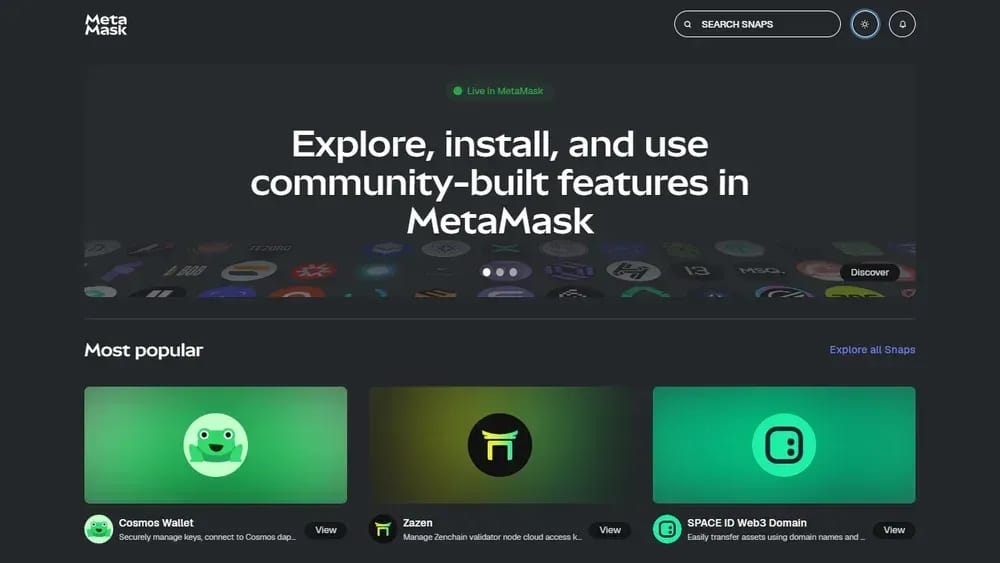
MetaMask gibt für alltägliche Nutzer kein kleines, festes Limit vor; stattdessen unterstützt das wallet integrierte Netzwerke, viele benutzerdefinierte EVM-Netzwerke, natives Solana und Bitcoin sowie zusätzlichen Non-EVM-Zugriff über kompatible Snaps in der Erweiterung und Mobile App.
In der Praxis hängt die Unterstützung vom Netzwerktyp ab: EVM-Chains werden normalerweise über RPC-Details hinzugefügt, Solana und Bitcoin funktionieren nativ, während Chains wie Cosmos oder Sui möglicherweise einen Snaps von Drittanbietern erfordern, um eine Verbindung herzustellen und Transaktionen zu signieren.
Kann ich mehrere Netzwerke zu MetaMask hinzufügen?
Ja, mit MetaMask können Sie mehrere Netzwerke gleichzeitig aktiviert lassen, und die Multichain-Oberfläche kann Assets über diese hinweg anzeigen, während verbundene dApps weiterhin verschiedene Netzwerke gleichzeitig nutzen können, ohne dass Sie zuvor hinzugefügte Chains aus dem wallet entfernen müssen.
Dinge, auf die man achten sollte:
- RPC-Sicherheit: Verwenden Sie nur RPC-URLs aus vertrauenswürdigen Quellen, da bösartige Anbieter Ihre IP-Adresse verfolgen oder Ihre Kontostände fälschen können.
- Direkte Transfers: Senden Sie niemals Funds direkt zwischen verschiedenen Chains, da das Verschieben von Assets von Ethereum zu Solana eine bridge erfordert, um Verluste zu vermeiden.
- Falsche Verzeichnisse: Stellen Sie sicher, dass Sie die offizielle ChainList-Website nutzen, um Phishing-Angriffe zu vermeiden, die Ihnen möglicherweise falsche Blockchain-Daten liefern könnten.
- Snap-Berechtigungen: Überprüfen Sie die spezifischen Berechtigungen für jeden Snap, den Sie für Bitcoin oder andere Chains installieren, um Ihre 12-Wörter-Wiederherstellungsphrase zu schützen.
Wie man Netzwerke in MetaMask wechselt
Das Wechseln von Netzwerken in MetaMask ist unkompliziert, aber der genaue Ablauf hängt davon ab, ob Sie Portfoliowerte filtern oder zu einer verbundenen dApp wechseln möchten.
Verwenden Sie die folgende kurze Sequenz zum Netzwerkwechsel:
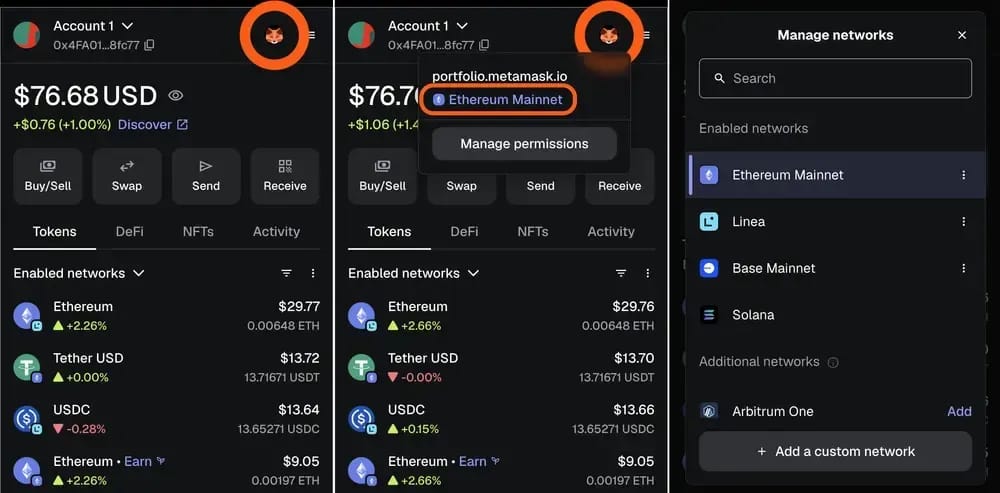
- Auswahl öffnen: Öffnen Sie MetaMask und suchen Sie den Netzwerkbereich auf dem Start- oder Token-Bildschirm, wo aktivierte Netzwerke übersichtlich aufgelistet sind.
- Asset-Ansicht filtern: Um Assets zu filtern, öffnen Sie die aktivierten Netzwerke und markieren Sie nur die Chains, die in Ihrer Portfolioansicht angezeigt werden sollen.
- dApp-Chain wechseln: Um eine verbundene dApp zu wechseln, klicken Sie auf das dApp-Symbol, wählen Sie das aktive Netzwerk aus und entscheiden Sie sich für ein anderes unterstütztes Netzwerk.
- Änderung abschließen: Wenn die dApp diese Chain unterstützt, wechselt MetaMask automatisch; falls nicht, müssen Sie sie möglicherweise zuerst hinzufügen oder aktivieren.
Über MetaMask
MetaMask ist ein self-custodial crypto wallet und das Tor zu Onchain-Apps, verfügbar als Browser-Erweiterung, mobile App und Web-Anwendung zur Verwaltung von Assets, swap-Vorgängen, Berechtigungen und multichain-Aktivitäten über Ethereum-kompatible Blockchains sowie neuere unterstützte Netzwerke hinweg.
Ursprünglich auf Ethereum fokussiert, bietet das wallet heute native Unterstützung für Solana und Bitcoin, während Snaps die Funktionalität auf viele weitere Non-EVM-Ökosysteme sowie spezialisierte Sicherheits- oder Interoperabilitätsfunktionen erweitern, die von Drittentwicklern über das offizielle Verzeichnis erstellt wurden.
Fazit
Das Hinzufügen eines Netzwerks zu MetaMask ist einfach, wenn Sie die Details zuerst überprüfen, da Bequemlichkeit weniger wichtig ist als die Vermeidung bösartiger oder falscher RPC-Einstellungen.
ChainList beschleunigt die EVM-Einrichtung, aber das Wissen, wann man die native Bitcoin- oder Solana-Unterstützung, die manuelle Eingabe oder Snaps verwendet, gibt Ihnen insgesamt eine bessere Kontrolle.