

Was ist der interne JSON-RPC-Fehler bei MetaMask?
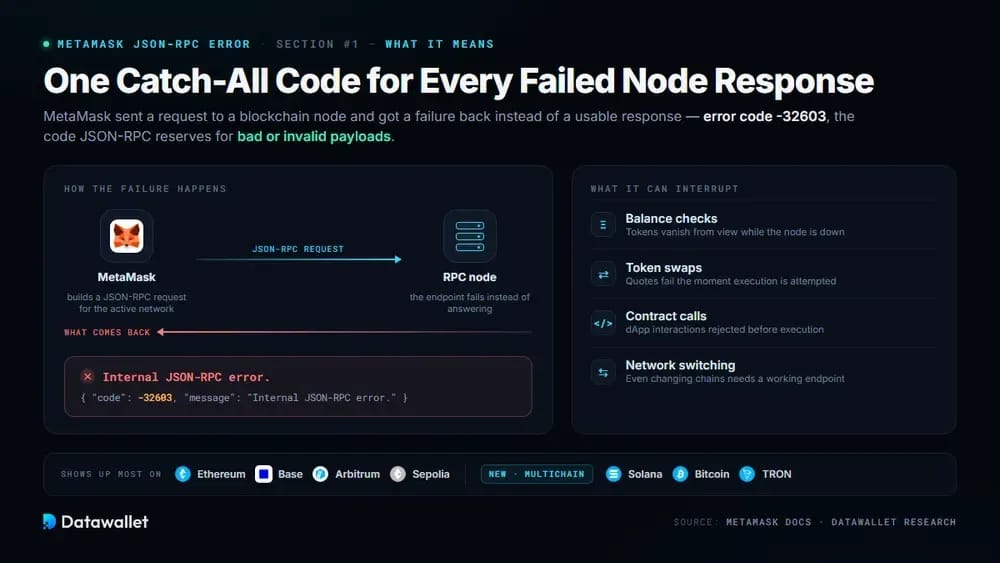
Der interne JSON-RPC-Fehler signalisiert, dass MetaMask eine Anfrage an einen Blockchain-node gesendet und anstelle einer nutzbaren Antwort einen Fehler erhalten hat. Intern entspricht dies dem Fehlercode -32603 in der JSON-RPC-Referenz von MetaMask, einer Sammelbezeichnung, die das Protokoll für fehlerhafte oder ungültige Payloads reserviert.
Da MetaMask für alles auf JSON-RPC angewiesen ist, kann die Meldung Guthabenprüfungen, token swaps, Vertragsaufrufe und sogar den Netzwerkwechsel unterbrechen. Sie tritt am häufigsten auf Ethereum, Layer 2-Netzwerken wie Base und Arbitrum sowie dem Sepolia testnet auf, wo einzelne Endpunkte ohne Vorwarnung ausfallen.
Seit MetaMask zu einer Multichain-wallet geworden ist, die Ethereum, Solana, Bitcoin und TRON unterstützt, tritt der Fehler auch bei Non-EVM-Anfragen auf, die ältere, reine Ethereum-Versionen nie gestellt haben. Die nachfolgenden Lösungsansätze decken sowohl die klassischen Ursachen als auch die neueren ab, die durch dieses Redesign entstanden sind.
Behebung des internen JSON-RPC-Fehlers
In den meisten Fällen lässt sich das Problem auf eine falsche Einstellung anstelle eines tieferliegenden wallet-Problems zurückführen. Wenn Sie die folgenden Prüfschritte der Reihe nach durchgehen, wird der Fehler schnell behoben.
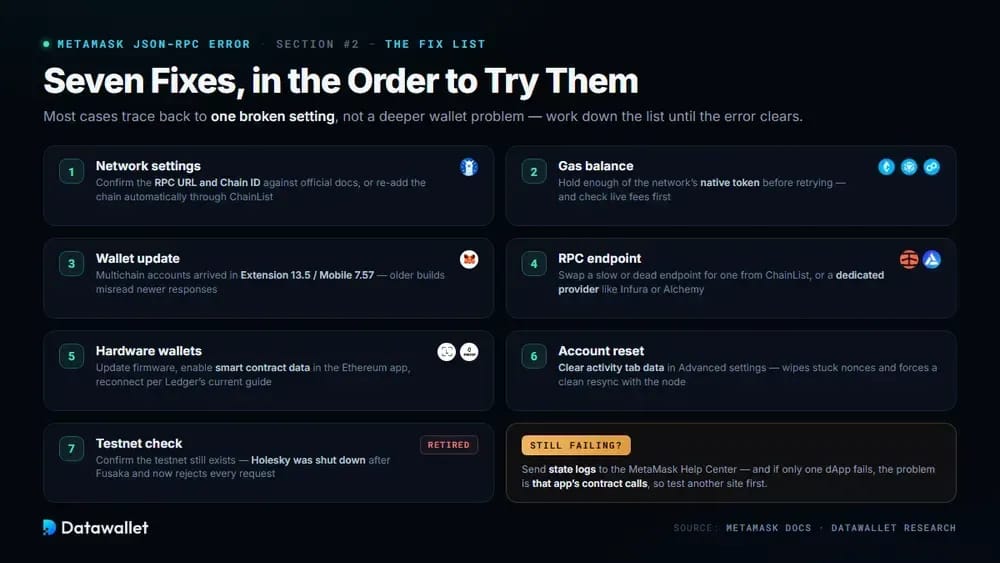
Gehen Sie diese sieben Lösungsschritte der Reihe nach durch, bis der Fehler verschwindet:
- Netzwerkeinstellungen: Öffnen Sie das Netzwerkmenü, bearbeiten Sie die fehlerhafte Chain und gleichen Sie deren RPC-URL sowie Chain-ID mit der offiziellen Dokumentation ab oder fügen Sie sie über ChainList automatisch neu hinzu.
- Gas-Guthaben: Halten Sie vor einem erneuten Versuch genügend native Token des Netzwerks wie ETH, BNB oder POL bereit und überprüfen Sie die aktuellen Gebühren vorab mit unserem Ethereum-Gas-Tracker.
- Wallet-Aktualisierung: Installieren Sie die neueste Browser-Erweiterung oder Mobile-Version, da die Multichain-Kontoarchitektur von MetaMask mit der Extension 13.5 und Mobile 7.57 eingeführt wurde und ältere Versionen neuere Antworten falsch interpretieren.
- RPC-Endpunkt: Tauschen Sie einen langsamen oder inaktiven Endpunkt gegen eine Alternative von ChainList oder einem dedizierten Anbieter wie Infura oder Alchemy aus und versuchen Sie die fehlgeschlagene Transaktion erneut.
- Hardware-wallets: Aktualisieren Sie die Ledger- oder Trezor-Firmware, aktivieren Sie Smart-Contract-Daten in der Ethereum-App des Geräts und stellen Sie die Verbindung über die Methode wieder her, die im Fehlerbehebungsleitfaden von Ledger aktuell empfohlen wird.
- Konto zurücksetzen: Verwenden Sie in den erweiteten Einstellungen die Option zum Löschen der Aktivitätsdaten der Registerkarte, um den zwischengespeicherten Transaktionsverlauf und festsitzende Nonces zu bereinigen. Dies zwingt MetaMask zu einer sauberen Neu-Synchronisierung mit dem Node.
- Testnet-Überprüfung: Vergewissern Sie sich, dass das von Ihnen anvisierte testnet noch existiert, da Holesky nach dem Fusaka-Upgrade abgeschaltet wurde und dessen alte Endpunkte nun jede Anfrage ablehnen.
Wenn jeder Schritt fehlschlägt, bietet das MetaMask-Hilfezentrum tiefgehendere Diagnosen, einschließlich Statusprotokollen, die das Support-Team direkt überprüfen kann. Anhaltende Ausfälle bei einer einzelnen dApp deuten in der Regel darauf hin, dass das Problem bei den Contract-Aufrufen der jeweiligen Anwendung und nicht bei Ihrer wallet liegt. Testen Sie daher eine andere Website, bevor Sie das Problem eskalieren.
So fügen Sie mithilfe von ChainList ordnungsgemäß einen RPC hinzu
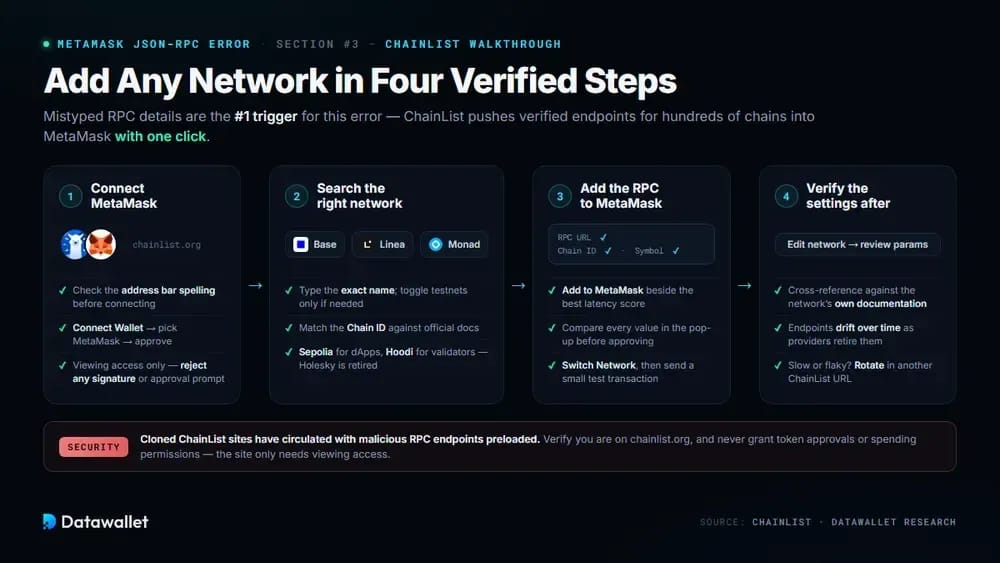
Manuell eingetragene RPC-Details sind nach wie vor die häufigste Ursache für diesen Fehler, da ein einziges falsches Zeichen in einer URL oder Chain-ID jede vom wallet gesendete Anfrage im Anschluss unbrauchbar macht. ChainList beseitigt dieses Risiko, indem es verifizierte Endpunkte für Hunderte von Netzwerken bereitstellt und diese mit nur einem Klick in MetaMask überträgt.
Wir verwenden denselben Ablauf in unserem Leitfaden zum Hinzufügen von HyperEVM zu MetaMask, sodass die folgenden Schritte für fast jede EVM-Chain gelten, angefangen bei großen Layer 2-Netzwerken bis hin zu brandneuen mainnets. Vier Schritte bringen Sie von einer leeren Netzwerkliste zu einer verifizierten Verbindung.
1. MetaMask mit ChainList verbinden
ChainList liest Netzwerkparameter aus einer von der Community gepflegten Registry aus. Wenn Sie also Ihre wallet verbinden, können diese verifizierten Details direkt ohne manuelles Kopieren in MetaMask geschrieben werden.
So verknüpfen Sie Ihre wallet mit der Website:
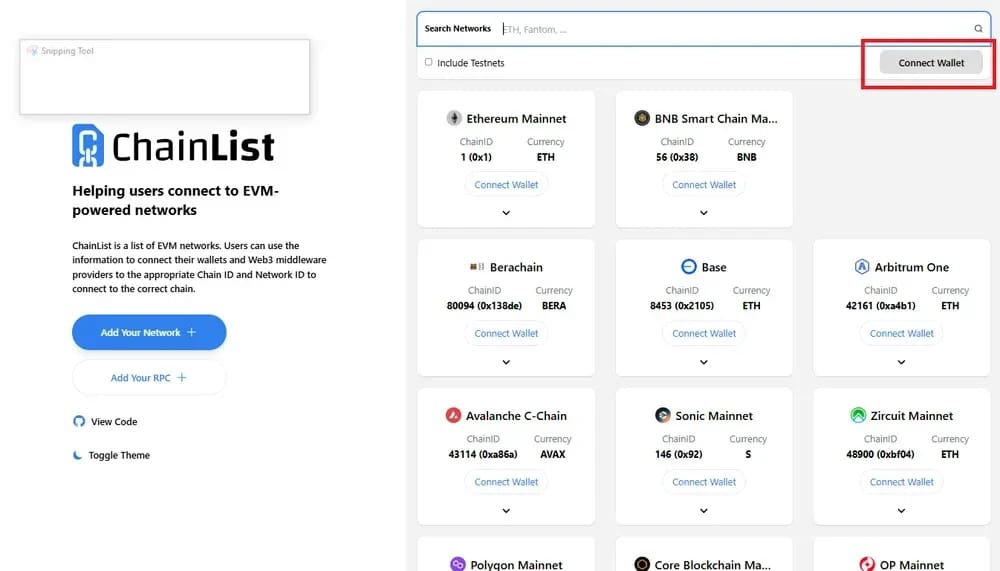
- ChainList öffnen: Gehen Sie zu chainlist.org und überprüfen Sie die Schreibweise in der Adressleiste sorgfältig vor dem Verbinden, da gefälschte Versionen der Website im Umlauf sind, bei denen bösartige RPC-Endpunkte vorinstalliert sind.
- Wallet verbinden: Klicken Sie oben rechts auf die Schaltfläche "Connect Wallet", wählen Sie MetaMask aus den Optionen aus und genehmigen Sie die Verbindungsanfrage, die im Popup-Fenster der Erweiterung angezeigt wird.
- Berechtigungen überprüfen: Die Website benötigt lediglich Lesezugriff, um die Netzwerkdetails zu übertragen. Lehnen Sie daher jede Aufforderung ab, die Signaturen, Token-Genehmigungen oder Ausgabenberechtigungen jeglicher Art anfordert.
2. Nach dem richtigen Netzwerk suchen
Die meisten Chains bieten mehrere Versionen an, und die Verwechslung eines mainnet mit seinem testnet führt innerhalb von Minuten zu fehlgeschlagenen Transaktionen, unsichtbaren Guthaben und neuen JSON-RPC-Fehlern.
Befolgen Sie diese Prüfschritte, um den richtigen Eintrag zu finden:
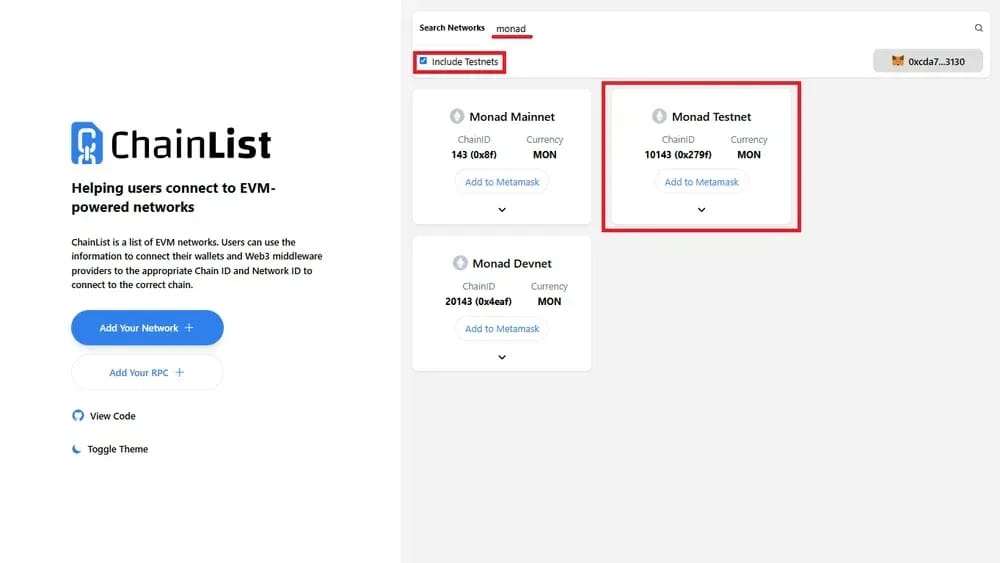
- Präzise suchen: Tippen Sie den genauen Netzwerknamen ein, egal ob es sich um Base, Linea oder eine neuere Chain wie Monad handelt, und aktivieren Sie den Testnet-Umschalter nur, wenn Sie einen benötigen.
- Kennungen verifizieren: Gleichen Sie die angezeigte Chain-ID mit der offiziellen Dokumentation des Projekts ab, da Betrugsnetzwerke manchmal bekannte Namen wiederverwenden, aber im Hintergrund auf völlig andere Chains verweisen.
- Testnet-Hinweis: Nutzen Sie für Ethereum-Tests Sepolia für dApps und Hoodi für Validator-Arbeiten, da die Ethereum Foundation Holesky eingestellt hat und dessen Einträge nicht mehr funktionieren.
3. Die RPC zu MetaMask hinzufügen
Sobald das richtige Netzwerk erscheint, übergibt ChainList die vollständige Konfiguration in einer einzigen Eingabeaufforderung an MetaMask, wodurch Tippfehler vermieden werden, die bei der manuellen Eingabe entstehen können.
Schließen Sie die Übergabe mit diesen drei schnellen Schritten ab:
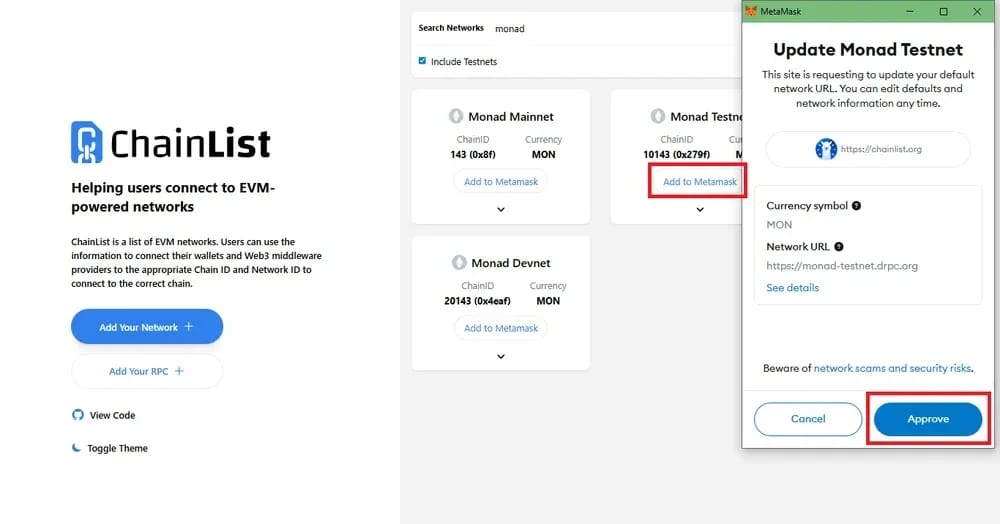
- Netzwerk hinzufügen: Klicken Sie neben dem Eintrag mit dem besten Latenzwert auf Zu MetaMask hinzufügen, da ChainList jeden öffentlichen Endpunkt nach live gemessener Geschwindigkeit und Zuverlässigkeit bewertet.
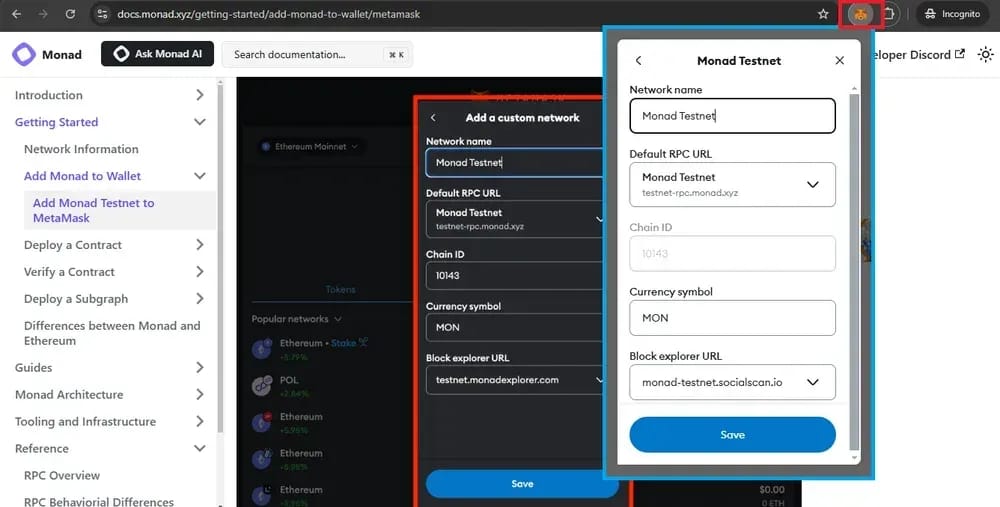
- Pop-up prüfen: Lesen Sie das MetaMask-Fenster mit der RPC-URL, der Chain-ID, dem Währungssymbol und dem Block-Explorer und vergleichen Sie jeden Wert, bevor Sie Ihre endgültige Zustimmung erteilen.
- Umschalten: Genehmigen Sie das Hinzufügen und wählen Sie auf Aufforderung Netzwerk wechseln, wodurch die neue Chain sofort aktiv und bereit für eine kleine Testtransaktion ist.
4. Die Einstellungen nachträglich überprüfen
Selbst verifizierte Einträge driften mit der Zeit ab, da Anbieter Endpunkte einstellen. Eine kurze Überprüfung in MetaMask bestätigt daher, dass alles korrekt übernommen wurde und auch heute noch reagiert.
Führen Sie diesen letzten Check durch, bevor Sie echte Funds verschieben:
- Einstellungen öffnen: Gehen Sie zum Netzwerkauswahlmenü, wählen Sie die neu hinzugefügte Chain aus und klicken Sie auf Bearbeiten, um jeden gespeicherten Parameter anzuzeigen, den MetaMask für seine Anfragen verwendet.
- Querverweis: Vergleichen Sie die RPC-URL, die Chain-ID und das Währungssymbol mit der netzwerkeigenen Dokumentation anstelle eines Blogs von Drittanbietern, eines Screenshots oder einer inoffiziellen Discord-Nachricht.
- Endpunkte rotieren: Wenn Anfragen langsam erscheinen oder zeitweise fehlschlagen, ersetzen Sie die URL durch eine andere ChainList-Option, da MetaMask mittlerweile mehrere gespeicherte RPC-URLs pro Netzwerk unterstützt.
Warum tritt der JSON-RPC-Fehler auf?
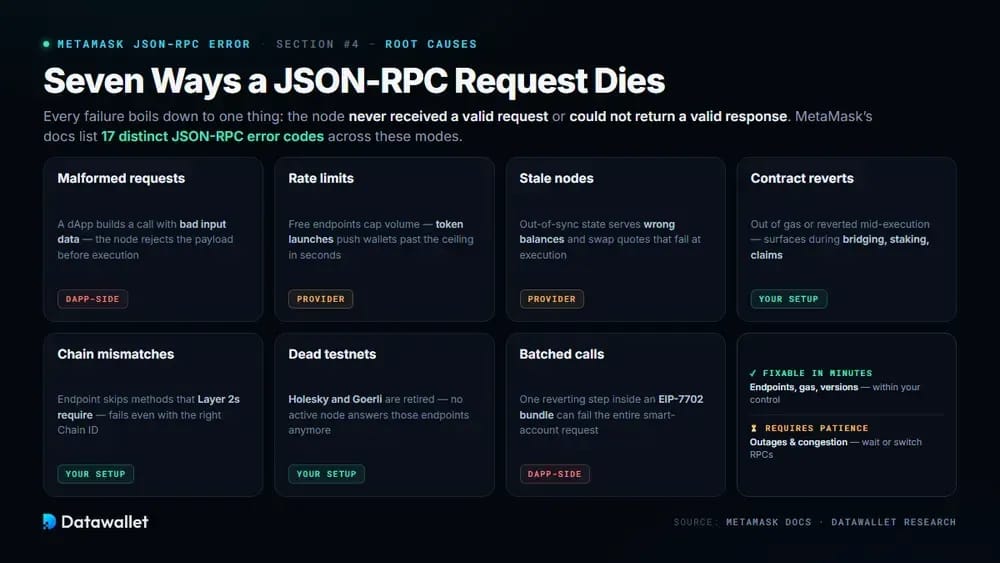
JSON-RPC-Fehler lassen sich auf eine Sache zurückführen: Entweder hat der Node niemals eine gültige Anfrage erhalten oder er konnte keine gültige Antwort zurückgeben. Die Entwicklerdokumentation von MetaMask listet 17 verschiedene JSON-RPC-Fehlercodes auf, und die interne Vielfalt umfasst in dieser Tabelle neben Rate-Limits auch Parse-Fehler und abgelehnte Transaktionen.
Zu verstehen, auf welche Art von Fehler Sie stoßen, spart Zeit, da jede einzelne auf eine andere Lösung hinweist – vom Wechseln der Endpunkte bis hin zum schlichten Abwarten von Überlastungen.
Dies sind die häufigsten Gründe, warum JSON-RPC-Anfragen fehlschlagen:
- Fehlerhafte Anfragen: Eine dApp erstellt einen Contract-Aufruf mit fehlerhaften Eingabedaten oder falschen Parametern, sodass der Node die Nutzlast ablehnt, bevor sie überhaupt zur Ausführung gelangt.
- Rate-Limits: Kostenlose öffentliche Endpunkte und die kreditbasierten Stufen von Infura limitieren das Anfragevolumen, und geschäftige Phasen wie Token-Launches treiben wallets innerhalb weniger Sekunden über diese Obergrenzen hinaus.
- Veraltete Nodes: Eine nicht synchronisierte Node liefert veraltete Chain-Zustände, was zu falschen Guthaben, hängengebliebenen Transaktionen und swap-Quotes führt, die fehlschlagen, sobald MetaMask versucht, sie auszuführen.
- Contract-Reverts: Ein Smart Contract hat kein gas mehr oder bricht mitten in der Ausführung ab, was MetaMask bei bridging, staking oder Token-airdrop-Ansprüchen als RPC-Fehler anzeigt.
- Chain-Diskrepanzen: Einige Endpunkte überspringen Methoden, die Layer 2-Netzwerke erfordern, sodass swaps oder Deployments auf diesen Chains selbst dann fehlschlagen, wenn die Chain ID korrekt ist.
- Tote testnets: An pensionierte Testnetzwerke wie Holesky oder das ältere Goerli gerichtete Anfragen schlagen sofort fehl, da auf diesen veralteten Endpunkten keine aktiven Nodes mehr Anfragen beantworten.
- Gebündelte Aufrufe: EIP-7702-Smart-Account-Funktionen fassen mehrere Aktionen in einer Transaktion zusammen, und ein einzelner abbrechender Schritt innerhalb des bundles kann die gesamte gebündelte Anfrage fehlschlagen lassen.
Einige davon liegen in Ihrer Hand, andere nicht. Endpunktauswahl, gas-Guthaben und Softwareversionen lassen sich in Minuten beheben, während Anbieter-Ausfälle und Netzwerküberlastung einfach Geduld oder einen vorübergehenden Wechsel zu einem anderen RPC erfordern, bis sich die Bedingungen normalisieren.
Wie aktuelle MetaMask-Updates die RPC-Fehlersuche verändert haben
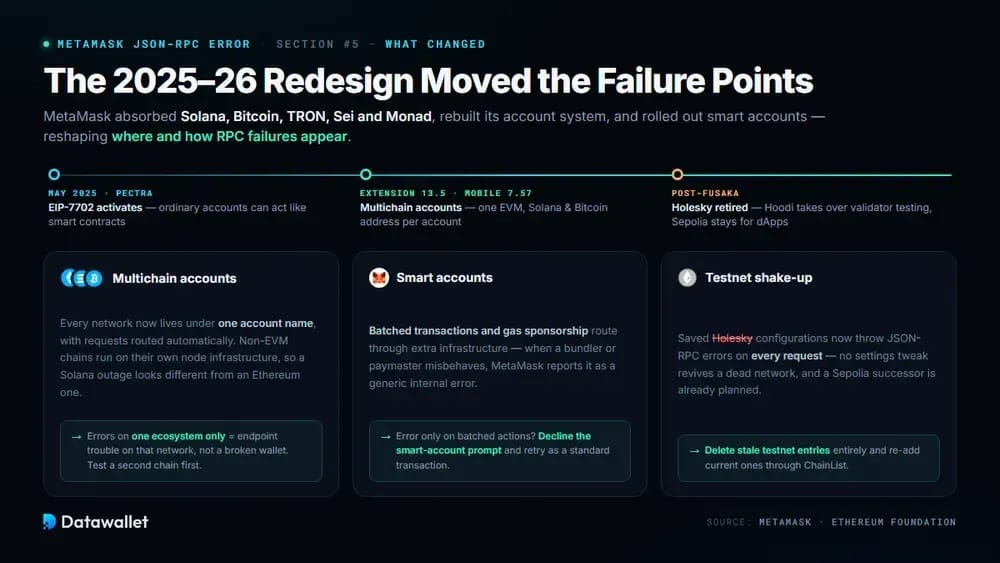
MetaMask sieht ganz anders aus als das wallet, das diesen Fehler ursprünglich plagte. Zwischen 2025 und 2026 wurden Solana, Bitcoin, TRON, Sei und Monad integriert, das Kontosystem wurde neu aufgebaut und Smart-Account-Upgrades wurden eingeführt, was alles veränderte, wo und wie RPC-Fehler auftreten.
Multichain-Konten führen jedes Netzwerk in einem zusammen
Seit Extension 13.5 bündelt jedes MetaMask-Konto eine EVM-Adresse, eine Solana-Adresse und eine Bitcoin-Adresse unter einem einzigen Namen, wobei das wallet Anfragen automatisch routet. Ein Fehler in einem Netzwerk bedeutet nicht mehr, dass Ihr gesamtes wallet defekt ist. Testen Sie daher immer eine zweite Chain, bevor Sie von einem Defekt ausgehen.
Non-EVM-Chains verwenden ihre eigene Node-Infrastruktur, sodass ein Solana-Ausfall selbst innerhalb derselben Benutzeroberfläche andere Symptome erzeugt als ein Ethereum-Ausfall. Wenn Fehler nur ein Ökosystem betreffen, ist ein Endpunktproblem in diesem spezifischen Netzwerk die wahrscheinlichere Ursache als ein Fehler in Ihrer Installation.
Smart Accounts fügen eine neue Fehlerquelle hinzu
Ethereums Pectra-Upgrade hat EIP-7702 im Mai 2025 aktiviert, wodurch gewöhnliche MetaMask-Konten vorübergehend wie Smart Contracts für gebündelte Transaktionen und gas-Sponsorship agieren können. Diese gebündelten Vorgänge werden über zusätzliche Infrastruktur geroutet, und wenn sich ein bundler oder Paymaster fehlerhaft verhält, meldet das wallet dies oft als generischen internen Fehler.
Wenn der Fehler nur auftritt, wenn eine dApp eine gebündelte Aktion oder ein Konto-Upgrade anfordert, lehnen Sie die Smart-Account-Aufforderung ab und versuchen Sie es als Standardtransaktion erneut. Dies grenzt ein, ob das Problem im Delegationsfluss oder in der zugrundeliegenden RPC-Verbindung liegt, die Sie normalerweise überprüfen würden.
Ethereums Testnet-Umstrukturierung hat alte Konfigurationen beschädigt
Die Ethereum Foundation hat Holesky pensioniert, nachdem das Fusaka-Upgrade abgeschlossen war, und sie für das Validator-Testing durch Hoodi ersetzt, während Sepolia für Smart-Contract-Arbeiten empfohlen wird. Jede in MetaMask noch gespeicherte Holesky-Konfiguration wirft nun bei jeder Anfrage JSON-RPC-Fehler aus, und keine Einstellung wird sie wiederbeleben.
Entwickler sollten veraltete testnet-Einträge vollständig löschen und aktuelle über ChainList neu hinzufügen. Sepolia bleibt die Standardwahl für das dApp-Testing, während ein Sepolia-Nachfolger bereits geplant ist. Erwarten Sie daher, dass dieser Zyklus von testnet-Deprecations weiterhin alle paar Jahre Phantom-RPC-Fehler erzeugt.
So lesen Sie den Fehlercode hinter der Nachricht
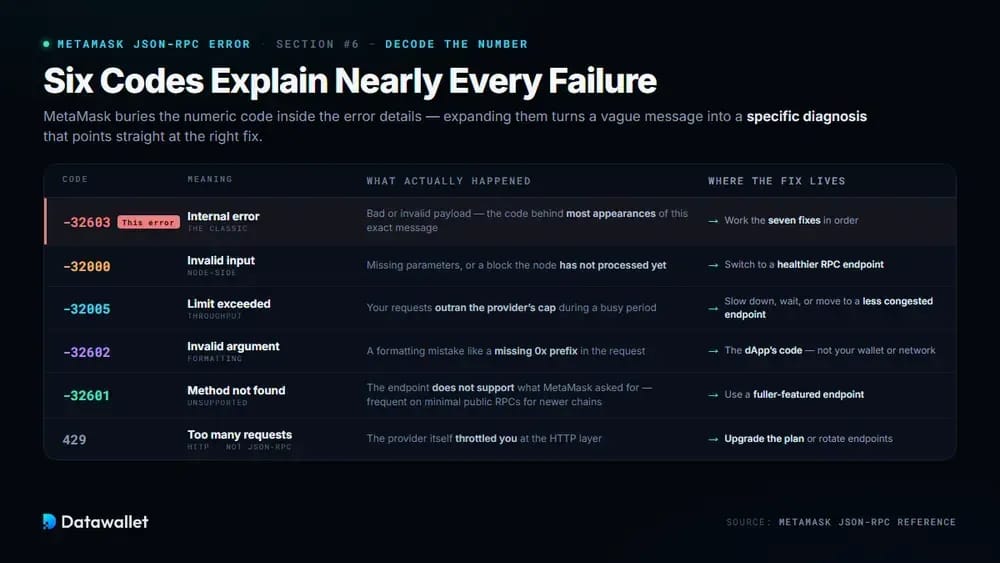
MetaMask versteckt den numerischen Code oft in den Fehlerdetails, aber das Aufklappen verrät Ihnen genau, welche Fehlerkategorie aufgetreten ist. Der Abgleich des Codes mit der Referenztabelle von MetaMask verwandelt eine vage Nachricht in eine spezifische Diagnose und führt meist direkt zur richtigen Lösung.
Eine Handvoll Codes ist für fast jeden gemeldeten Fehler verantwortlich. Sie auf den ersten Blick zu erkennen, macht die Fehlersuche dramatisch schneller, als jedes Mal blind zu raten.
Hier sind die Codes, die man auswendig lernen sollte, und ihre Bedeutung:
- Code -32603: Der klassische interne Fehler, ausgelöst durch eine fehlerhafte oder ungültige Nutzlast, und der Code, der hinter den meisten Vorkommen genau dieser MetaMask-Fehlermeldung steckt.
- Code -32000: Ungültige Eingabe, in der Regel fehlende Parameter oder ein Block, den die Node noch nicht verarbeitet hat, was sich oft nach dem Wechsel zu einem stabileren RPC-Endpunkt behebt.
- Code -32005: Limit überschritten, was bedeutet, dass Ihre Anfragen das Limit des Anbieters überschritten haben. Drosseln Sie das Tempo, warten Sie eine Minute oder wechseln Sie einfach zu einem weniger ausgelasteten öffentlichen Endpunkt.
- Code -32602: Ungültiges Argument, typischerweise ein Formatierungsfehler wie ein fehlendes 0x-Präfix, was eher auf den Code der dApp als auf Ihre eigene wallet- oder Netzwerkkonfiguration hinweist.
- Code -32601: Methode nicht gefunden, was bedeutet, dass der Endpunkt das von MetaMask angeforderte nicht unterstützt, ein häufiges Problem bei minimalen öffentlichen RPC-Endpunkten, die neuere Chains bedienen.
- Code 429: Ein HTTP-Durchsatzfehler anstelle eines JSON-RPC-Fehlers, der zeigt, dass der Anbieter Sie selbst gedrosselt hat, was sowohl durch Upgrade-Pläne als auch durch Endpunkt-Rotation problemlos behoben werden kann.
So vermeiden Sie RPC-Probleme in MetaMask
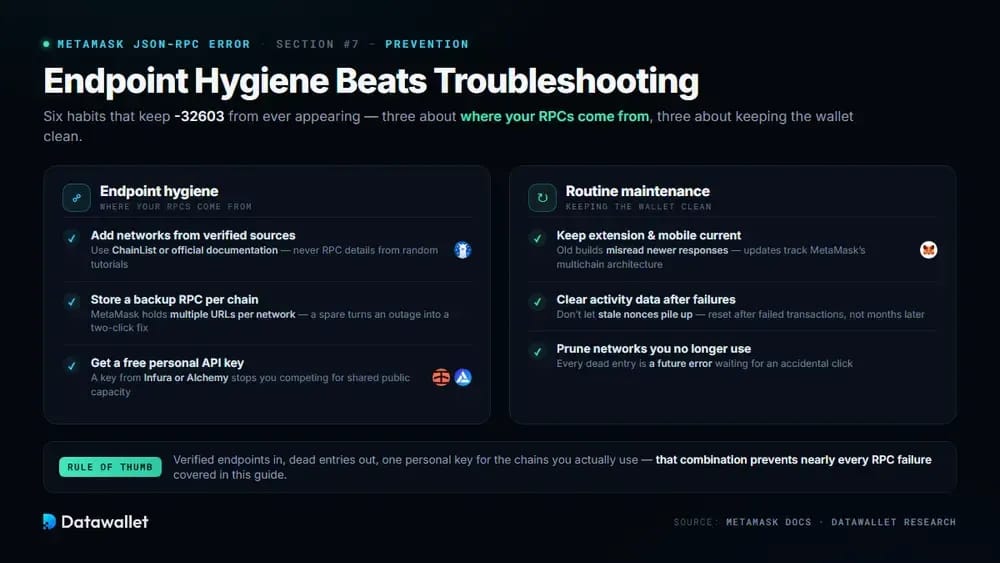
Prävention hängt größtenteils von der Endpunkthygiene ab. Fügen Sie Netzwerke über ChainList oder offizielle Dokumentationen anstelle von zufälligen Tutorials hinzu, speichern Sie eine Backup-RPC-URL für jede Chain, die Sie regelmäßig nutzen, und erwägen Sie einen kostenlosen persönlichen Schlüssel von einem Anbieter wie Infura oder Alchemy, damit Sie nicht mehr um gemeinsame öffentliche Kapazitäten konkurrieren müssen.
Die routinemäßige Wartung ist genauso wichtig. Halten Sie die Erweiterung und die mobile App aktuell, löschen Sie Aktivitätsdaten nach fehlgeschlagenen Transaktionen, anstatt veraltete Fehler anhäufen zu lassen, und bereinigen Sie Netzwerke, die Sie nicht mehr nutzen, da jeder tote Eintrag ein zukünftiger Fehler ist, der auf einen versehentlichen Klick wartet.
Fazit
Der interne JSON-RPC-Fehler sieht alarmierend aus, signalisiert aber fast nie verlorene Gelder, sondern nur eine unterbrochene Kommunikation zwischen Ihrem wallet und einem Node. Die Überprüfung von Netzwerkdetails, das Wechseln von Endpunkten, das Finanzieren von gas und das Aktualisieren der Software lösen die überwiegende Mehrheit der Fälle, ohne dass jemals ein Support-Eingreifen erforderlich ist.
Da MetaMask weiter über Chains hinweg expandiert, wird das Wissen, wie man RPC-Verbindungen selbst verwaltet, zu einer core wallet-Fähigkeit. Setzen Sie ein Lesezeichen für ChainList, lernen Sie die obigen Fehlercodes kennen, und wenn Sie Alternativen abwägen, vergleicht unser Leitfaden zu den besten crypto wallets, wie konkurrierende Optionen mit denselben Problemen umgehen.