



Puis-je ajouter un réseau personnalisé à MetaMask ?
Oui, vous pouvez ajouter un réseau personnalisé à MetaMask, mais cela s'applique principalement aux chaînes compatibles EVM telles que Polygon, BNB Smart Chain, Avalanche, Base, Arbitrum et des écosystèmes similaires plutôt qu'à toutes les blockchains actuellement disponibles dans le wallet.
MetaMask prend également en charge Solana et Bitcoin de manière native, tandis que de nombreux autres réseaux Non-EVM sont accessibles via des Snaps au lieu du formulaire RPC personnalisé standard sur lequel les utilisateurs comptent pour les ajouts EVM dans les menus de paramètres aujourd'hui.
Comment ajouter un réseau à MetaMask
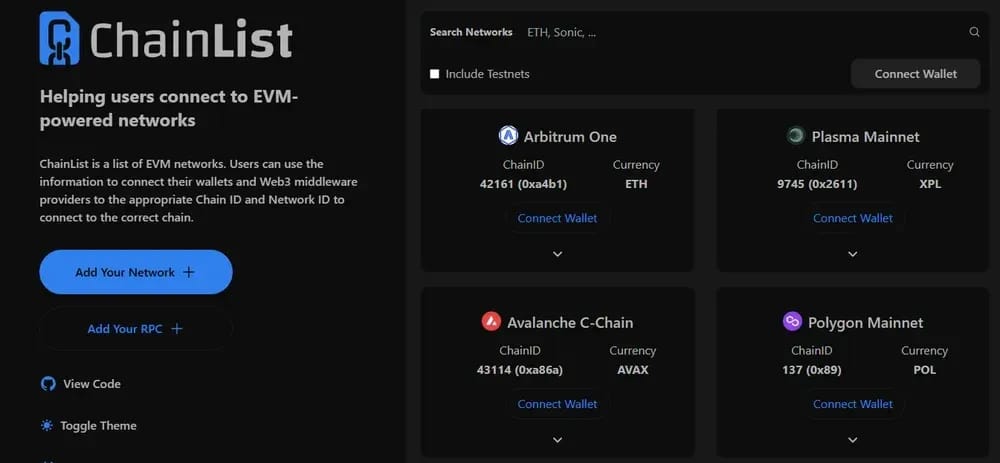
Pour la plupart des chaînes EVM, ChainList est le moyen le plus rapide d'ajouter un réseau car il remplit automatiquement les informations requises dans MetaMask.
Suivez ces étapes de configuration ChainList simples ci-dessous :
- Ouvrez ChainList : Rendez-vous sur le site web de ChainList, connectez votre MetaMask wallet et approuvez la connexion afin que le site puisse détecter le compte que vous souhaitez utiliser.
- Trouvez la chaîne : Recherchez le réseau par son nom ou son ID de chaîne, puis comparez les détails avec la documentation officielle du projet avant de l'ajouter.
- Examinez l'entrée : Cliquez sur Add Chain à côté de la liste correcte, puis vérifiez attentivement le nom du réseau, l'URL RPC, l'ID de chaîne et le symbole de la devise.
- Confirmez dans le wallet : Confirmez la demande dans MetaMask, et le wallet enregistrera le réseau pour que vous puissiez y basculer plus tard.
Comment ajouter manuellement un réseau MetaMask
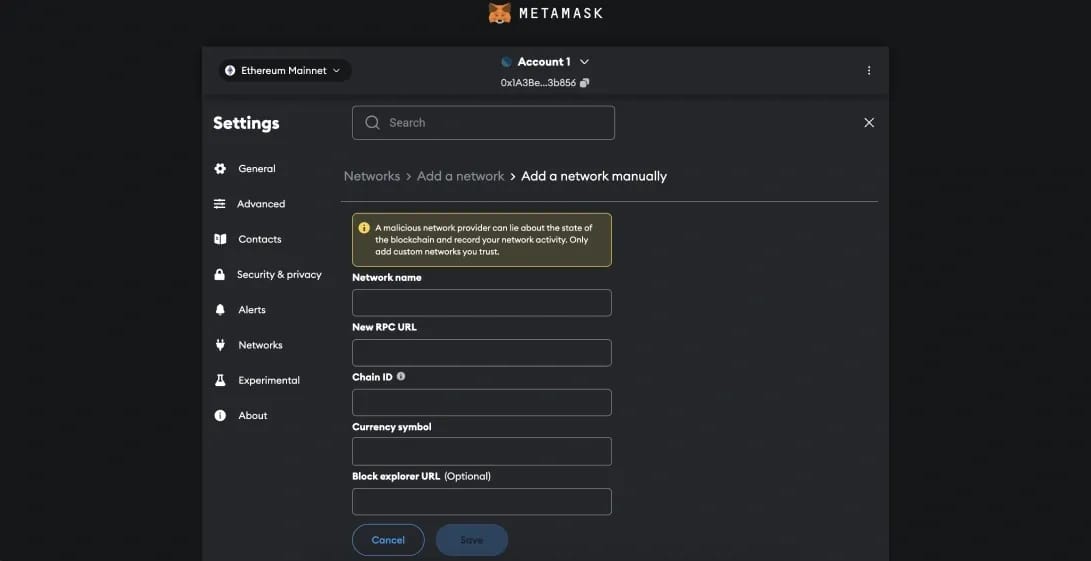
La configuration manuelle est utile lorsque ChainList ne répertorie pas un réseau ou lorsque vous préférez saisir directement des informations RPC vérifiées dans MetaMask.
Saisissez soigneusement chaque détail de réseau vérifié ici :
- Ouvrez les paramètres réseau : Ouvrez MetaMask via votre extension ou votre application mobile, allez dans Réseaux ou Paramètres réseau, et choisissez d'ajouter un réseau personnalisé pour commencer à saisir les détails.
- Remplissez les champs principaux : Saisissez le nom du réseau, l'URL RPC et l'ID de chaîne exactement comme ils sont publiés dans la documentation officielle de la blockchain.
- Ajoutez des détails optionnels : Ajoutez le symbole de la devise native et, si disponible, l'URL de l'explorateur de blocs pour faciliter la lecture des soldes et des transactions.
- Enregistrez et testez : Enregistrez le réseau, puis basculez vers celui-ci et testez les fonctionnalités de base uniquement après avoir vérifié deux fois l'exactitude de chaque champ.
Combien de réseaux MetaMask prend-il en charge ?
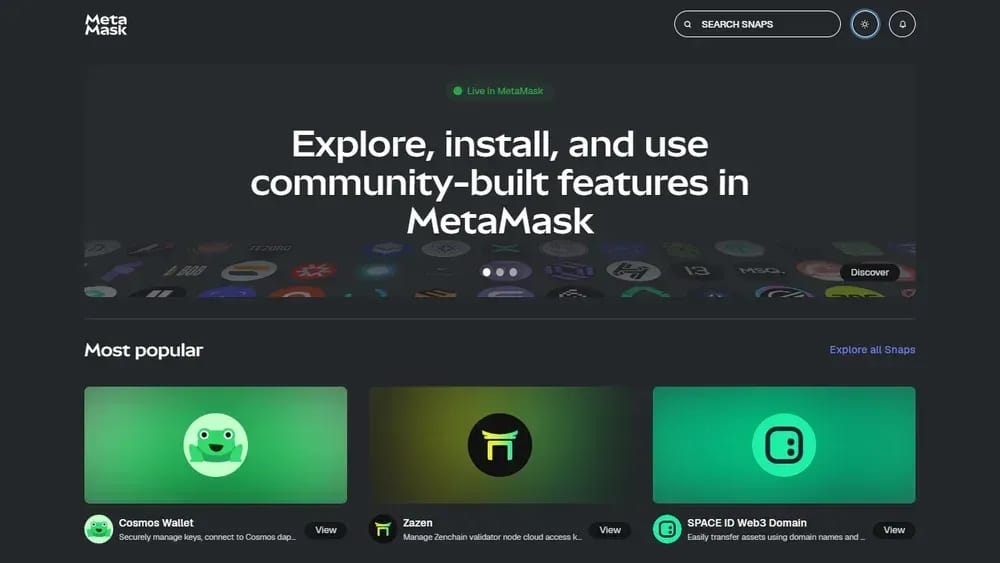
MetaMask ne publie pas de limite fixe pour les utilisateurs quotidiens ; il prend en charge ses réseaux intégrés, de nombreux réseaux EVM personnalisés, les réseaux natifs Solana et Bitcoin, ainsi qu'un accès non-EVM supplémentaire via des Snaps compatibles dans l'extension et l'application mobile.
En pratique, la prise en charge dépend du type de réseau : les chaînes EVM sont généralement ajoutées via des détails RPC, Solana et Bitcoin fonctionnent de manière native, et des chaînes comme Cosmos ou Sui peuvent nécessiter un Snap tiers pour se connecter et signer des transactions.
Puis-je ajouter plusieurs réseaux à MetaMask ?
Oui, MetaMask vous permet de garder plusieurs réseaux activés en même temps, et son interface multichaine peut afficher les actifs de ces derniers, tandis que les dApps connectées peuvent toujours utiliser différents réseaux simultanément sans vous obliger à supprimer les chaînes précédemment ajoutées du wallet.
Points de vigilance :
- Sécurité RPC : n'utilisez que des URL RPC provenant de sources fiables, car des fournisseurs malveillants peuvent suivre votre adresse IP ou falsifier les soldes de vos comptes.
- Transferts directs : n'envoyez jamais de fonds directement entre différentes chaînes, car le déplacement d'actifs d'Ethereum vers Solana nécessite un bridge pour éviter toute perte.
- Faux répertoires : assurez-vous d'utiliser le site officiel ChainList pour éviter les attaques de phishing qui pourraient vous fournir des données de blockchain incorrectes.
- Permissions des Snaps : examinez les permissions spécifiques de chaque Snap que vous installez pour Bitcoin ou d'autres chaînes afin de protéger votre phrase de récupération de 12 mots.
Comment changer de réseau dans MetaMask
Changer de réseau dans MetaMask est simple, mais la procédure exacte dépend de si vous souhaitez filtrer les actifs de votre portefeuille ou basculer sur une dApp connectée.
Suivez cette séquence rapide de changement de réseau ci-dessous :
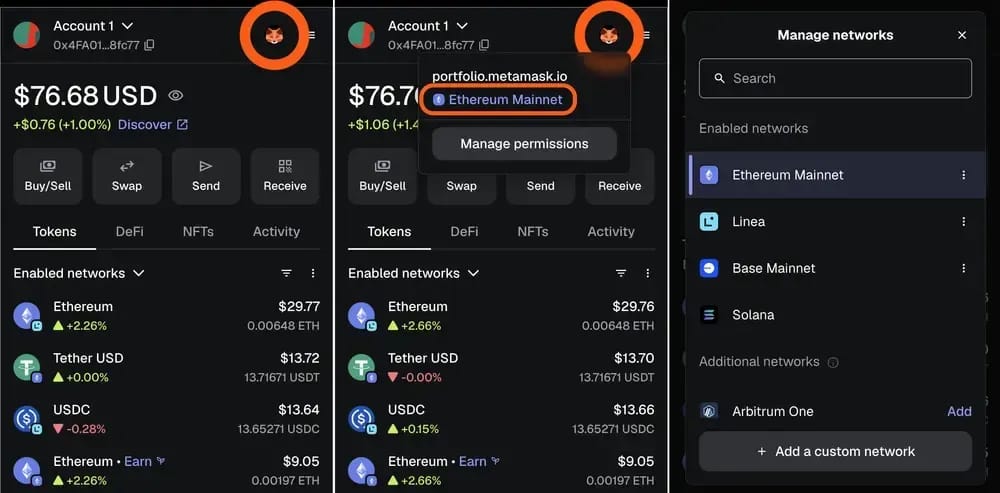
- Ouvrez le sélecteur : ouvrez MetaMask et repérez la zone de réseau depuis l'écran d'accueil ou des tokens, où les réseaux activés sont clairement répertoriés.
- Filtrer la vue des actifs : pour filtrer les actifs, ouvrez les réseaux activés et cochez uniquement les chaînes que vous souhaitez afficher dans la vue de votre portefeuille.
- Changer de chaîne de dApp : pour changer de dApp connectée, cliquez sur l'icône de la dApp, sélectionnez le réseau actif et choisissez un autre réseau pris en charge.
- Finaliser le changement : si la dApp prend en charge cette chaîne, MetaMask bascule automatiquement ; sinon, vous devrez peut-être l'ajouter ou l'activer au préalable.
À propos de MetaMask
MetaMask est un crypto wallet self-custodial et une passerelle vers les applications Onchain, disponible via une extension de navigateur, une application mobile et des interfaces web pour gérer les actifs, les swap, les permissions et l'activité multichaine sur la blockchain compatible Ethereum et les nouveaux réseaux pris en charge aujourd'hui.
Initialement axé sur Ethereum, le wallet inclut désormais une prise en charge native de Solana et de Bitcoin, tandis que les Snaps étendent les fonctionnalités à de nombreux écosystèmes non-EVM supplémentaires ainsi qu'à des fonctionnalités spécialisées de sécurité ou d'interopérabilité créées par des développeurs tiers via le répertoire officiel.
Dernières réflexions
Ajouter un réseau à MetaMask est facile lorsque vous vérifiez d'abord les détails, car la simplicité importe moins que d'éviter des paramètres RPC malveillants ou incorrects.
ChainList accélère la configuration EVM, mais savoir quand utiliser la prise en charge native de Bitcoin ou de Solana, la saisie manuelle ou les Snaps vous offre un meilleur contrôle global.