



Kann ich MetaMask ein benutzerdefiniertes Netzwerk hinzufügen?
Ja, Sie können MetaMask ein benutzerdefiniertes Netzwerk hinzufügen, das gilt jedoch hauptsächlich für EVM-kompatible Chains wie Polygon, BNB Smart Chain, Avalanche, Base, Arbitrum und ähnliche Ökosysteme und nicht für jede heute verfügbare Blockchain im Wallet.
MetaMask unterstützt außerdem nativ Solana und Bitcoin, während viele andere Nicht-EVM-Netzwerke über Snaps statt über das übliche benutzerdefinierte RPC-Formular erreicht werden, das Nutzer heute in den Einstellungsmenüs für EVM-Ergänzungen verwenden.
So fügen Sie ein Netzwerk zu MetaMask hinzu
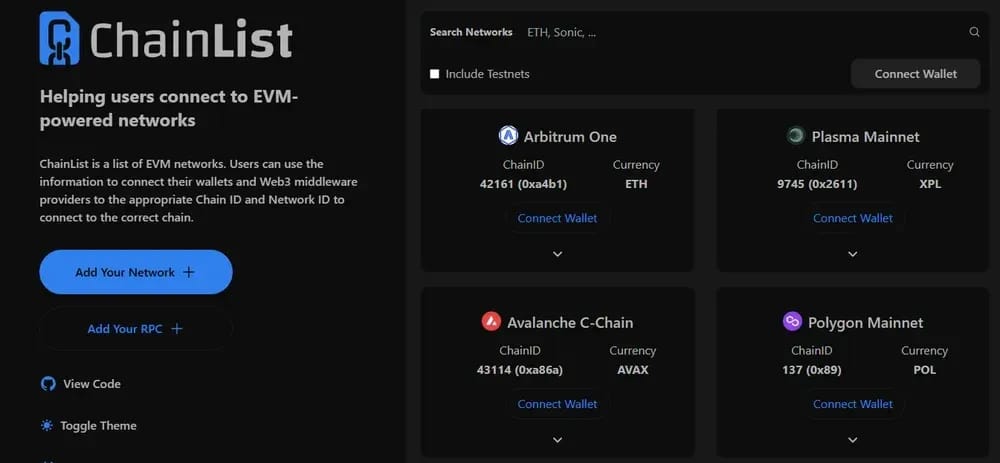
Für die meisten EVM-Chains ist ChainList der schnellste Weg, ein Netzwerk hinzuzufügen, da es die erforderlichen Angaben in MetaMask automatisch ausfüllt.
Folgen Sie diesen einfachen ChainList-Einrichtungsschritten unten:
- ChainList öffnen: Rufen Sie die Website von ChainList auf, verbinden Sie Ihr MetaMask-Wallet und bestätigen Sie die Verbindung, damit die Seite das gewünschte Konto erkennen kann.
- Chain finden: Suchen Sie das Netzwerk nach Name oder Chain-ID und vergleichen Sie die Angaben mit der offiziellen Projektdokumentation, bevor Sie es hinzufügen.
- Eintrag prüfen: Klicken Sie neben dem richtigen Listing auf „Add Chain“ und prüfen Sie dann Netzwerknamen, RPC-URL, Chain-ID und Währungssymbol sorgfältig.
- In der Wallet bestätigen: Bestätigen Sie die Anfrage in MetaMask, und die Wallet speichert das Netzwerk, sodass Sie später dorthin wechseln können.
So fügen Sie ein MetaMask-Netzwerk manuell hinzu
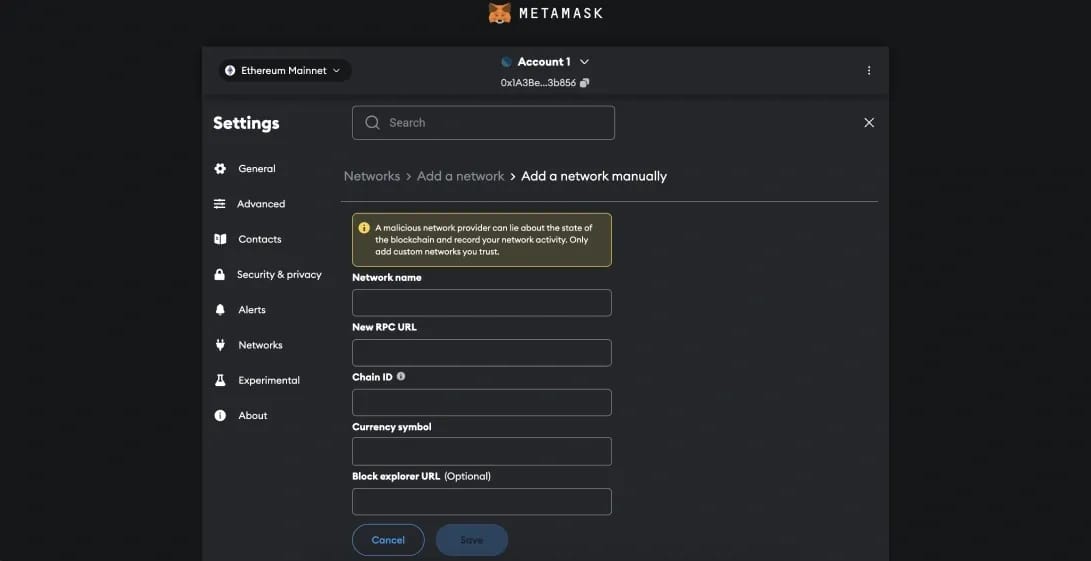
Die manuelle Einrichtung ist nützlich, wenn ChainList ein Netzwerk nicht auflistet oder wenn Sie verifizierte RPC-Daten lieber direkt in MetaMask eingeben.
Geben Sie hier jede geprüfte Netzwerkangabe sorgfältig ein:
- Netzwerkeinstellungen öffnen: Öffnen Sie MetaMask über Ihre Erweiterung oder mobile App, gehen Sie zu Netzwerke oder Netzwerkeinstellungen und wählen Sie „Benutzerdefiniertes Netzwerk hinzufügen“, um die Details einzugeben.
- Kernfelder ausfüllen: Geben Sie Netzwerkname, RPC-URL und Chain-ID genau so ein, wie sie in der offiziellen Dokumentation der Blockchain veröffentlicht sind.
- Optionale Angaben hinzufügen: Fügen Sie das Symbol der nativen Währung und, falls verfügbar, die Block-Explorer-URL hinzu, damit Salden und Transaktionen leichter lesbar sind.
- Speichern und testen: Speichern Sie das Netzwerk, wechseln Sie dann dorthin und testen Sie die Grundfunktionen erst, nachdem Sie jedes Feld auf Richtigkeit geprüft haben.
Wie viele Netzwerke unterstützt MetaMask?
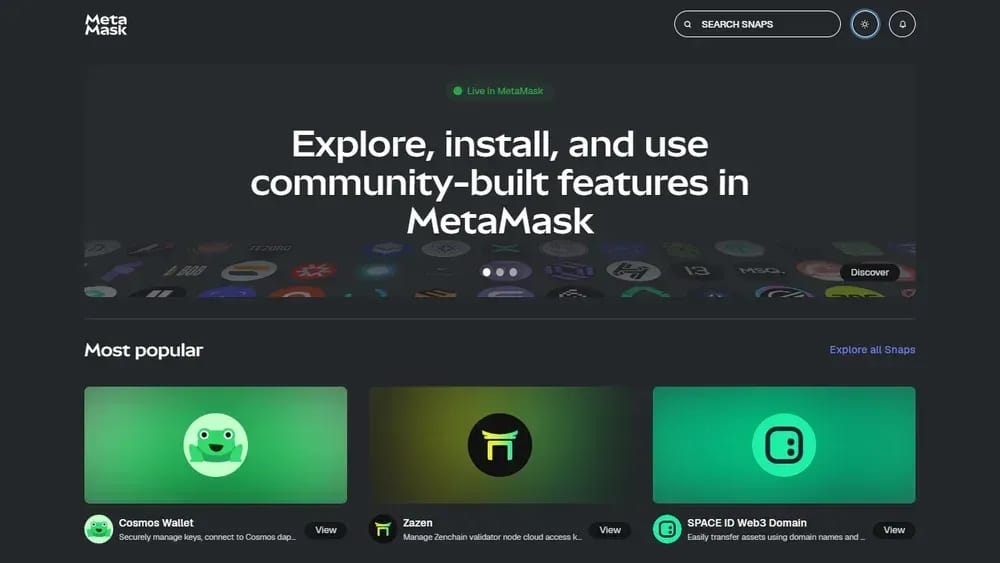
MetaMask veröffentlicht keine kleine feste Obergrenze für alltägliche Nutzer; stattdessen unterstützt es die integrierten Netzwerke, viele benutzerdefinierte EVM-Netzwerke, natives Solana und Bitcoin sowie zusätzlichen Zugriff auf Nicht-EVM-Netzwerke über kompatible Snaps in der Erweiterung und der mobilen App.
In der Praxis hängt die Unterstützung vom Netzwerktyp ab: EVM-Chains werden meist über RPC-Daten hinzugefügt, Solana und Bitcoin funktionieren nativ, und Chains wie Cosmos oder Sui erfordern möglicherweise ein Snap eines Drittanbieters, um Transaktionen zu verbinden und zu signieren.
Kann ich MetaMask mehrere Netzwerke hinzufügen?
Ja, MetaMask erlaubt es Ihnen, mehrere Netzwerke gleichzeitig aktiviert zu lassen, und die Multichain-Oberfläche kann Vermögenswerte über alle hinweg anzeigen, während verbundene dApps weiterhin gleichzeitig verschiedene Netzwerke nutzen können, ohne dass Sie zuvor hinzugefügte Chains aus der Wallet entfernen müssen.
Worauf Sie achten sollten:
- RPC-Sicherheit: Verwenden Sie nur RPC-URLs aus vertrauenswürdigen Quellen, da bösartige Anbieter Ihre IP-Adresse verfolgen oder Ihre Kontostände fälschen können.
- Direkte Überweisungen: Senden Sie Guthaben niemals direkt zwischen verschiedenen Chains, denn um Assets von Ethereum zu Solana zu verschieben, ist eine Bridge nötig, um Verluste zu vermeiden.
- Gefälschte Verzeichnisse: Achten Sie darauf, die offizielle ChainList-Website zu nutzen, um Phishing-Angriffe zu vermeiden, die Ihnen falsche Blockchain-Daten liefern könnten.
- Snap-Berechtigungen: Prüfen Sie die konkreten Berechtigungen jedes Snaps, den Sie für Bitcoin oder andere Chains installieren, um Ihre 12-Wörter-Wiederherstellungsphrase zu schützen.
So wechseln Sie das Netzwerk in MetaMask
Das Wechseln des Netzwerks in MetaMask ist einfach, doch der genaue Ablauf hängt davon ab, ob Sie Portfolio-Assets filtern oder eine verbundene dApp umschalten möchten.
Nutzen Sie die folgende kurze Abfolge zum Netzwerkwechsel:
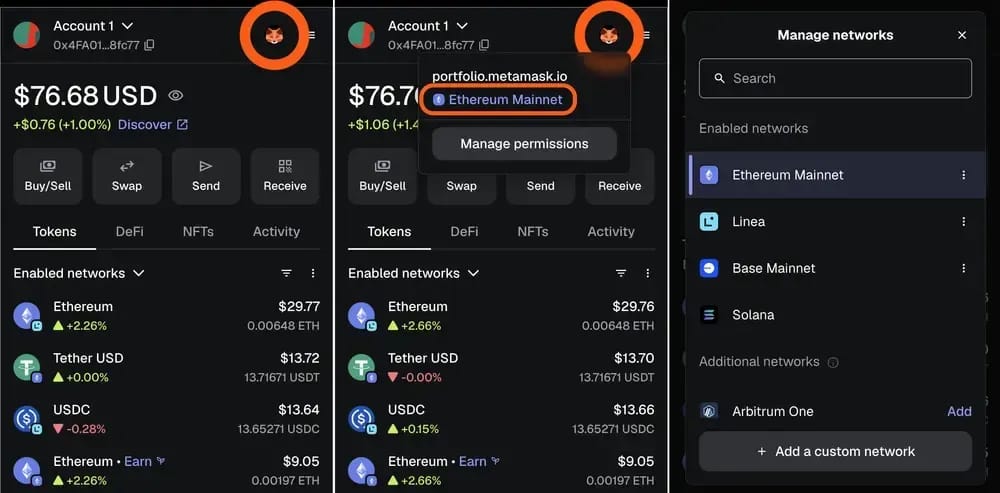
- Auswahl öffnen: Öffnen Sie MetaMask und suchen Sie den Netzwerkbereich auf dem Startbildschirm oder dem Token-Bildschirm, wo aktivierte Netzwerke übersichtlich aufgelistet sind.
- Vermögensansicht filtern: Um Vermögenswerte zu filtern, öffnen Sie „Enabled networks“ und wählen Sie nur die Chains aus, die in Ihrer Portfolioansicht angezeigt werden sollen.
- dApp-Chain wechseln: Um eine verbundene dApp zu wechseln, klicken Sie auf das dApp-Symbol, wählen Sie das aktive Netzwerk aus und entscheiden Sie sich für ein anderes unterstütztes Netzwerk.
- Änderung abschließen: Wenn die dApp diese Chain unterstützt, wechselt MetaMask automatisch; falls nicht, müssen Sie sie möglicherweise zuerst hinzufügen oder aktivieren.
Über MetaMask
MetaMask ist eine Krypto-Wallet mit Selbstverwahrung und ein Zugang zu Onchain-Apps, verfügbar als Browser-Erweiterung, mobile App und Weboberfläche zur Verwaltung von Vermögenswerten, Swaps, Berechtigungen und Multichain-Aktivitäten über Ethereum-kompatible Blockchains und neuere unterstützte Netzwerke.
Ursprünglich auf Ethereum ausgerichtet, unterstützt das Wallet inzwischen nativ Solana und Bitcoin, während Snaps die Funktionen auf viele weitere Nicht-EVM-Ökosysteme sowie spezialisierte Sicherheits- oder Interoperabilitätsfunktionen erweitern, die Drittentwickler über das offizielle Verzeichnis bereitstellen.
Fazit
Ein Netzwerk zu MetaMask hinzuzufügen ist einfach, wenn Sie zuerst die Details prüfen, denn Komfort ist weniger wichtig als die Vermeidung bösartiger oder falscher RPC-Einstellungen.
ChainList beschleunigt die EVM-Einrichtung, doch wer weiß, wann native Bitcoin- oder Solana-Unterstützung, manuelle Eingabe oder Snaps sinnvoll sind, behält insgesamt mehr Kontrolle.